3‐3.積み上げ集計

3‐3.積み上げ集計

子オブジェクトデータの集計を行います。

積み上げ集計とは?

子オブジェクトデータの「数値」「通貨」項目の集計を行うことができます。
明細が複数ページにわたり、ページ毎に金額の小計を出したい場合などに利用できます。

作成内容

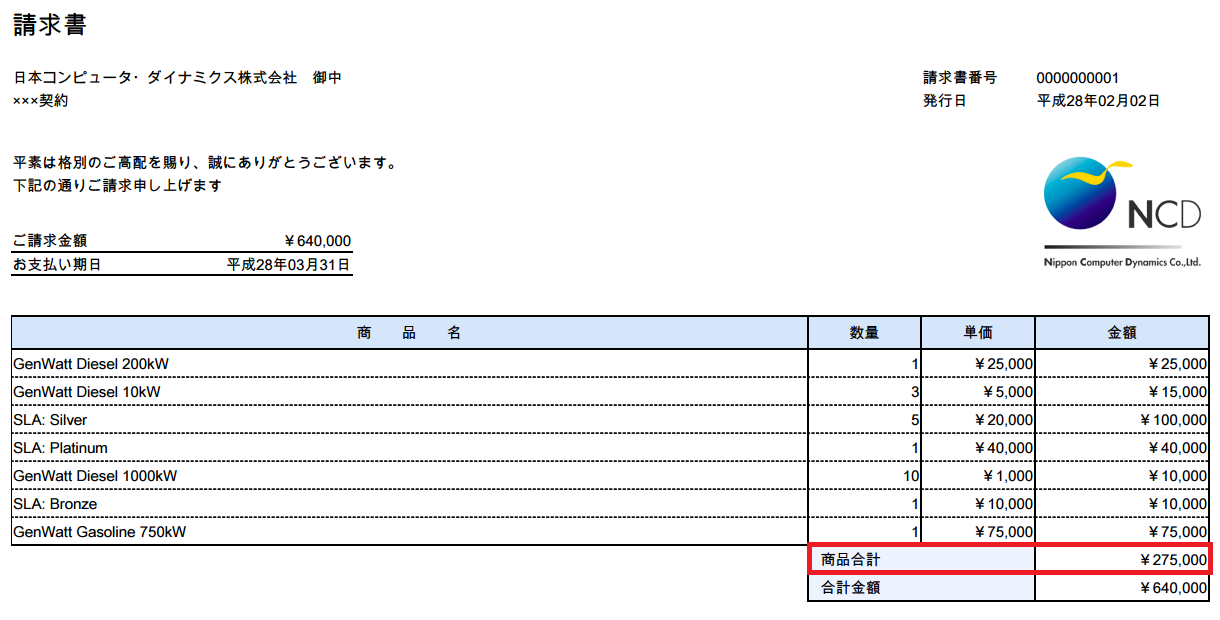
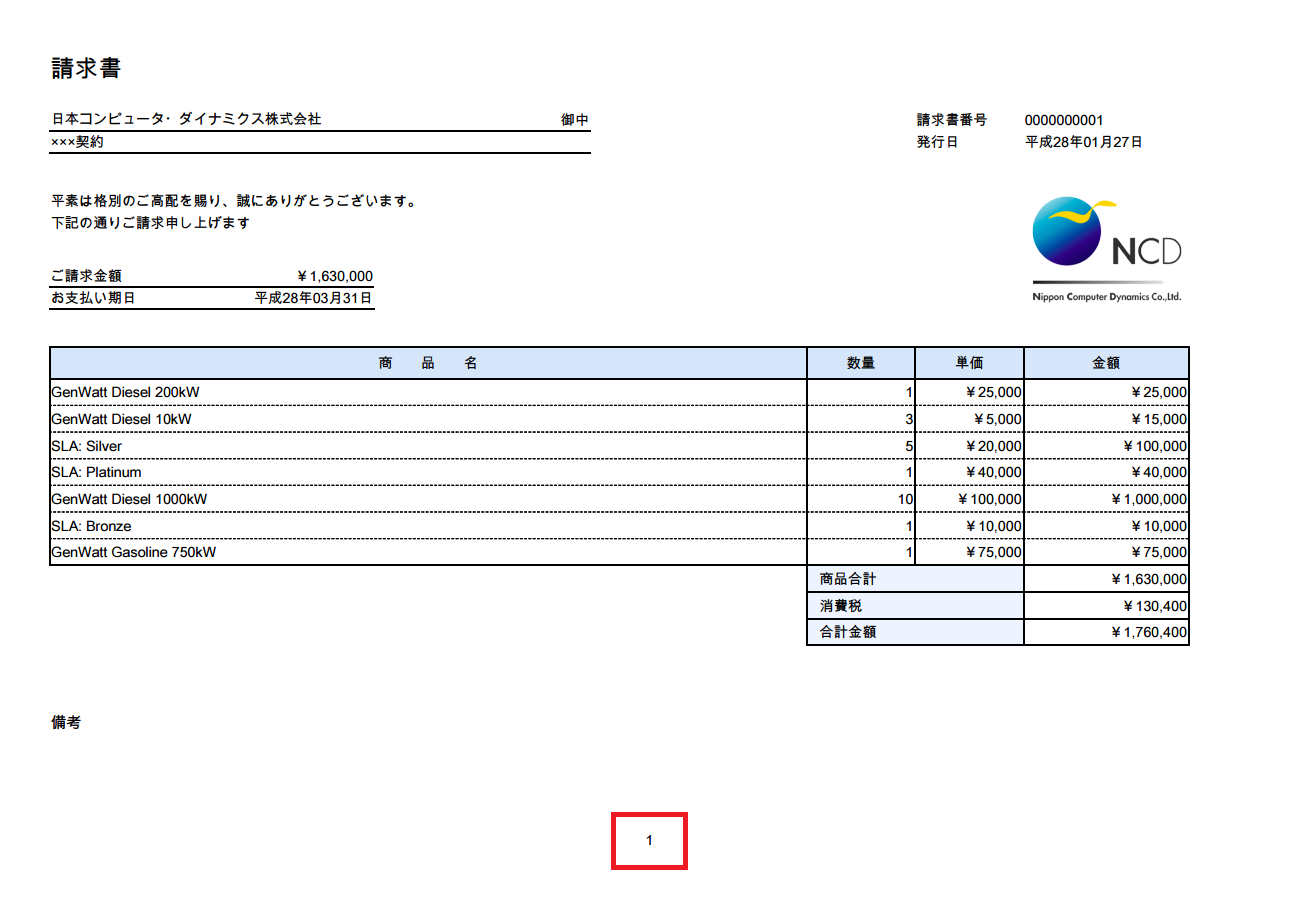
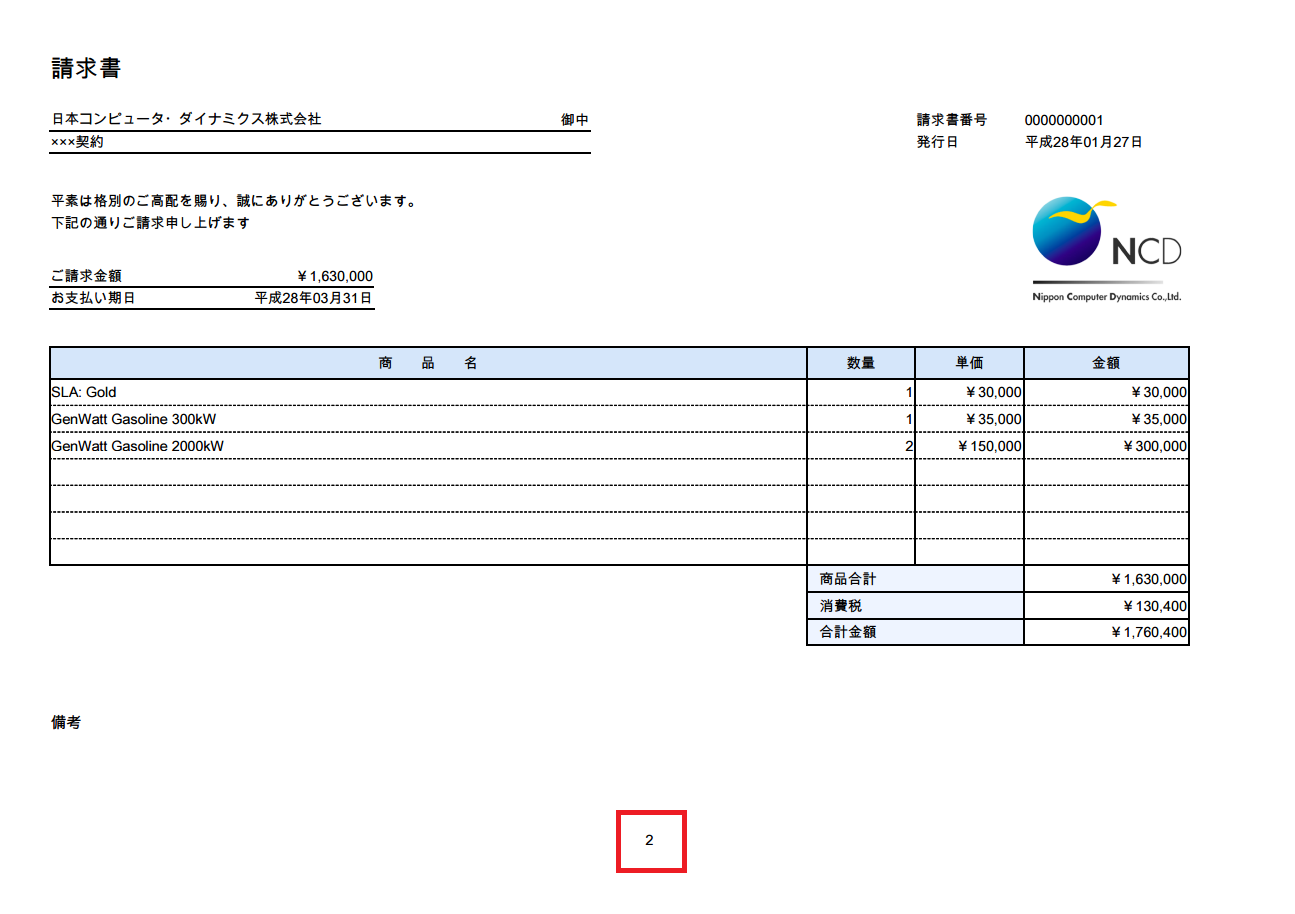
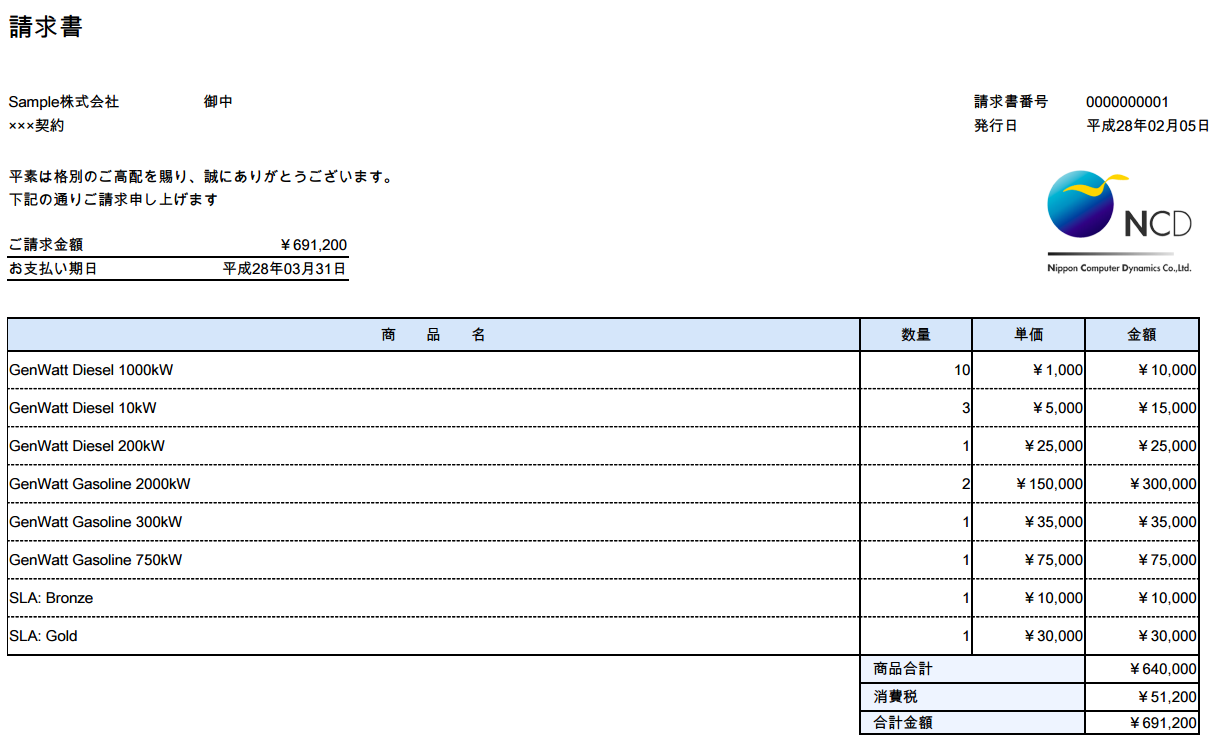
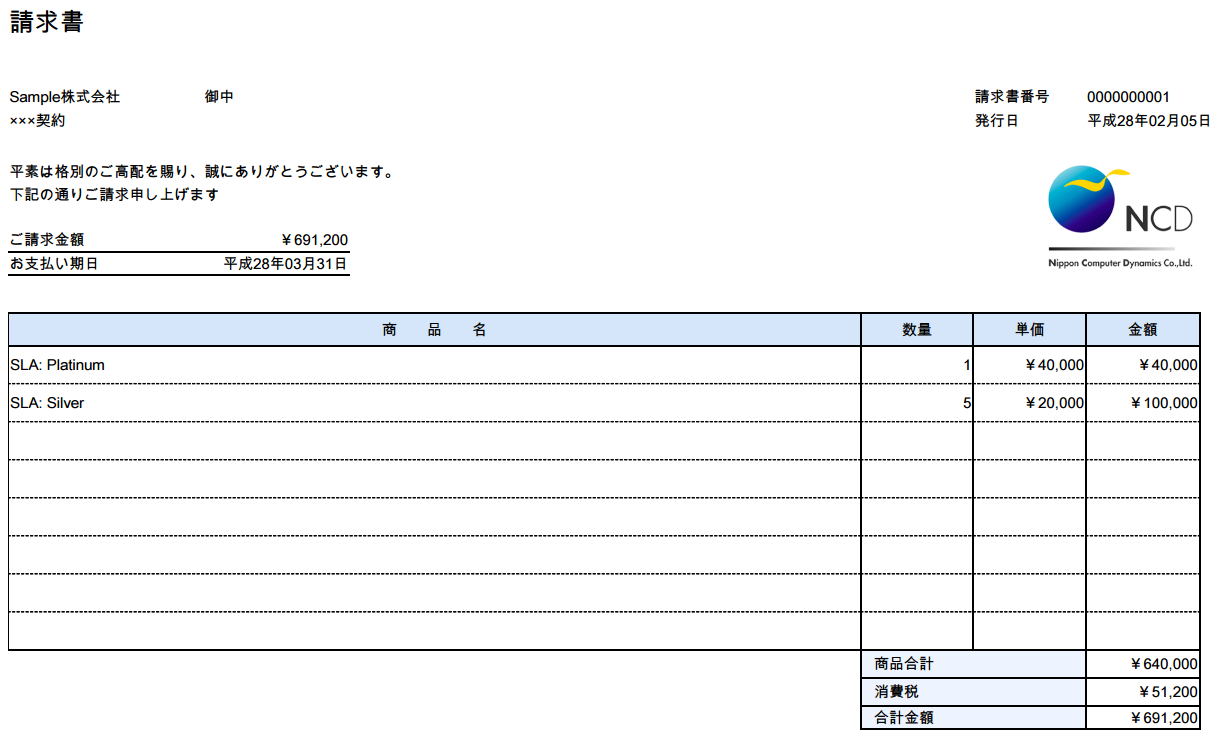
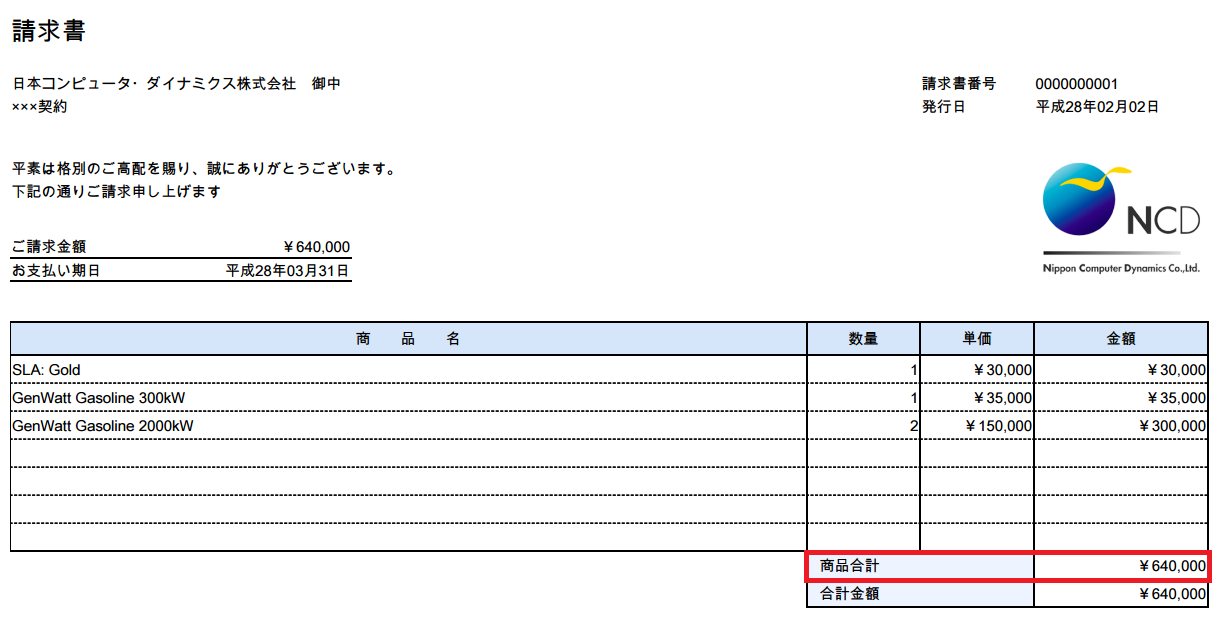
請求書が複数ページになる場合にSalesforce標準の積み上げ集計では、各ページの商品の金額合計には対応できません。
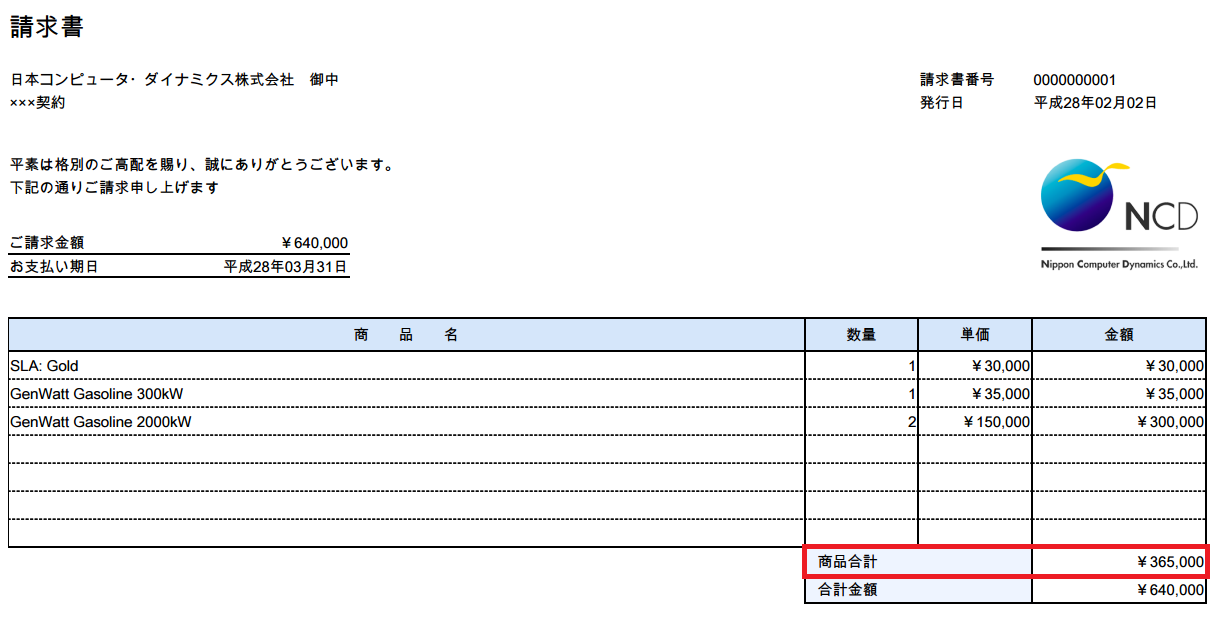
そこでSmart Report Meister の積み上げ集計を設定し、各ページの商品の金額合計を表示させます。

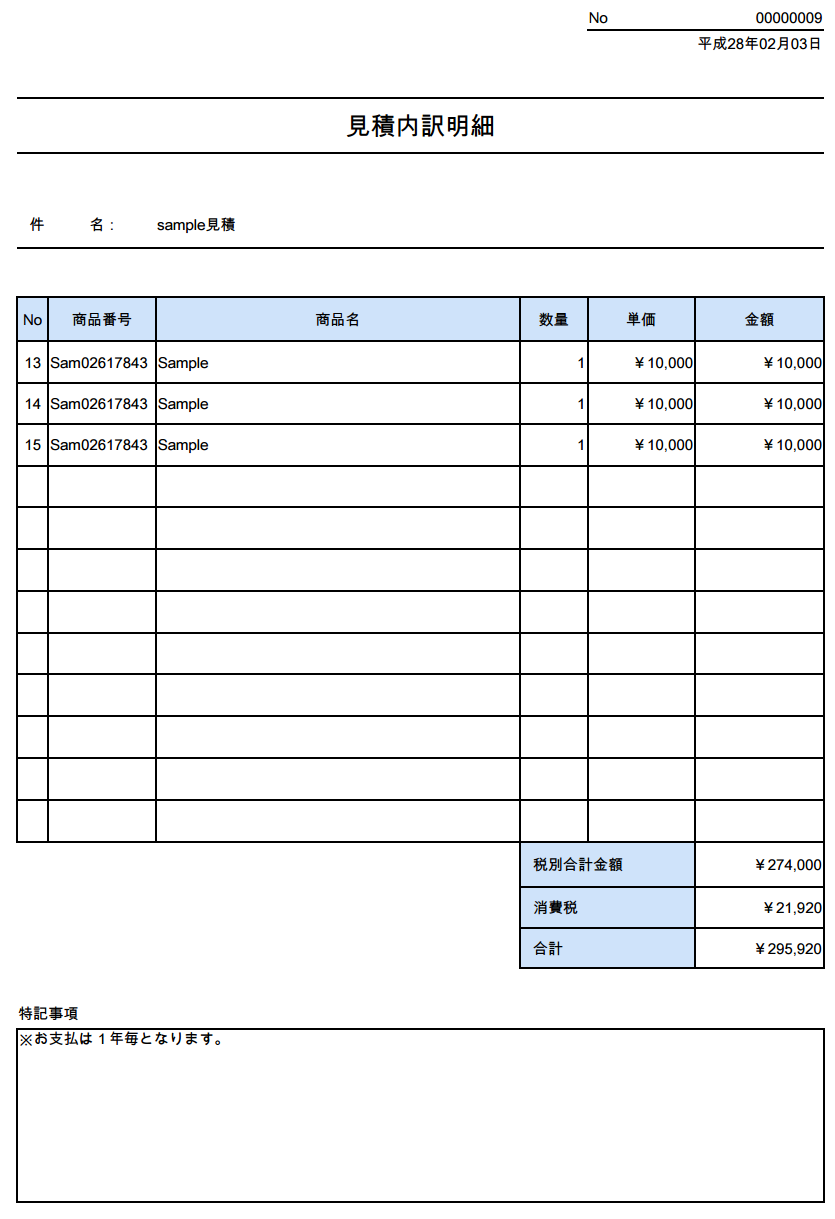
【1ページ目】
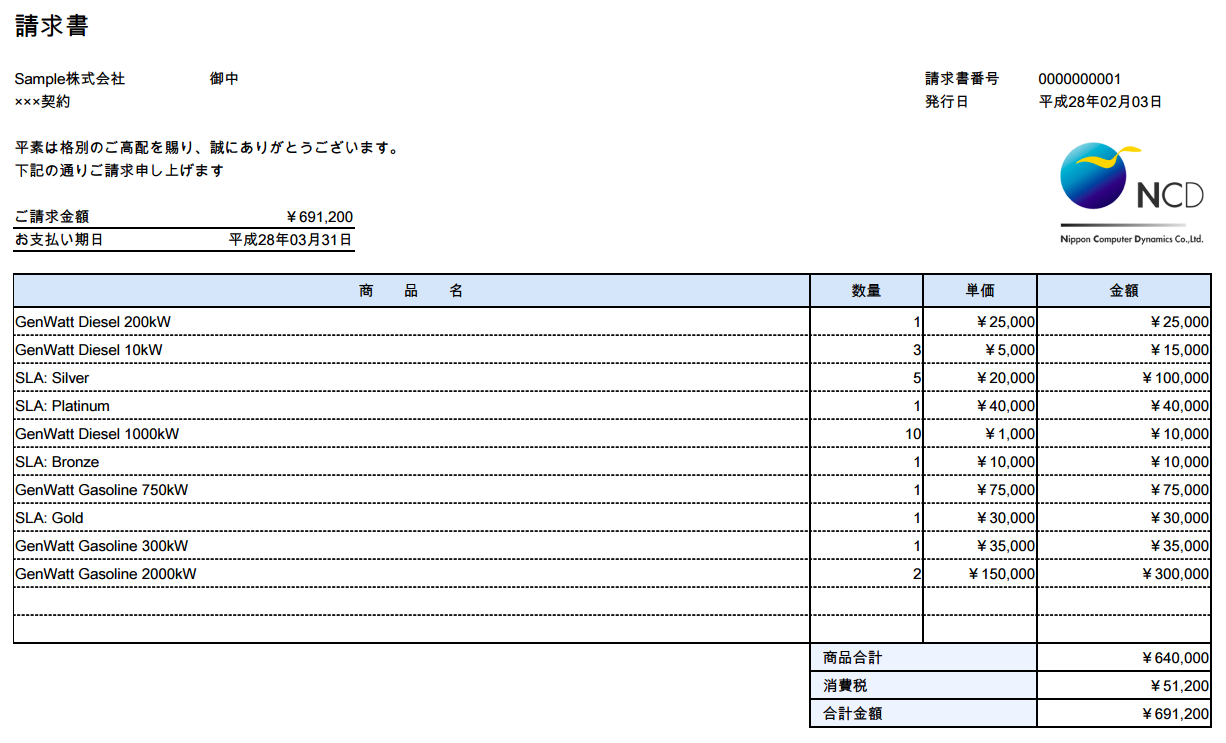
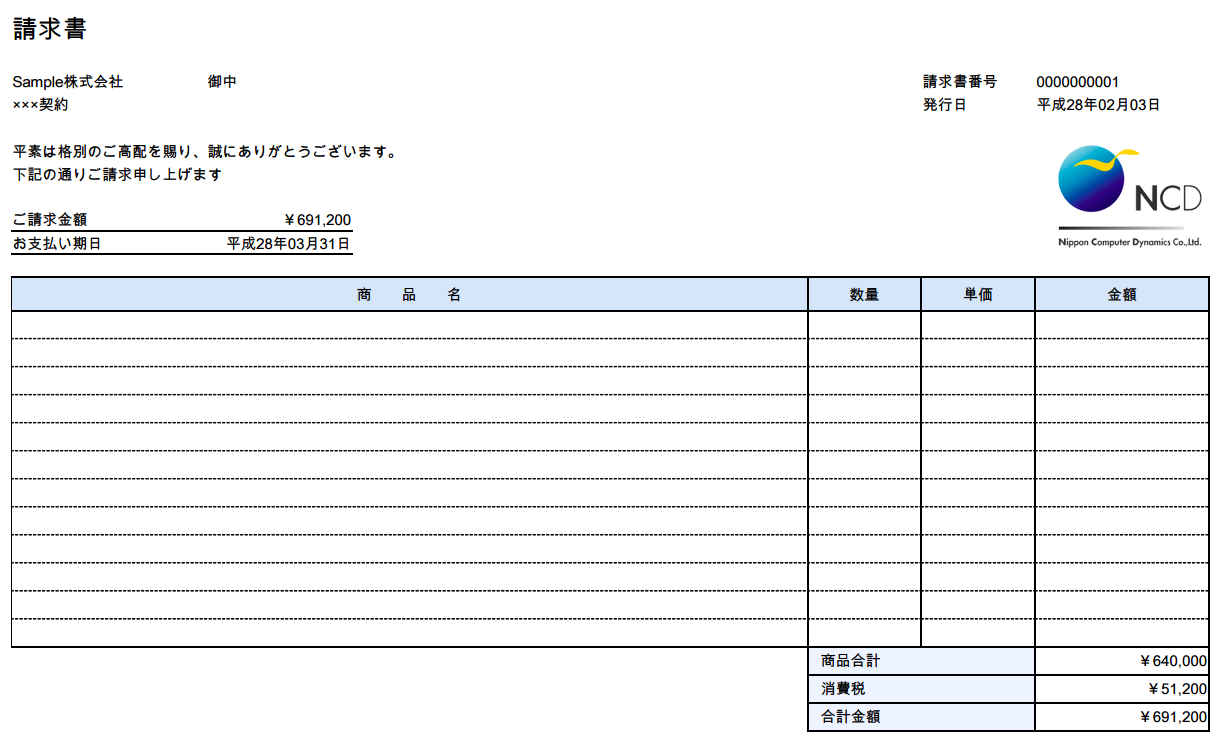
【2ページ目】

積み上げ集計の作成

1.帳票の詳細画面を開きます。

2.「積み上げ集計」欄の [新規作成] ボタンを押します。

3.項目に値を設定し、[保存] ボタンを押します。
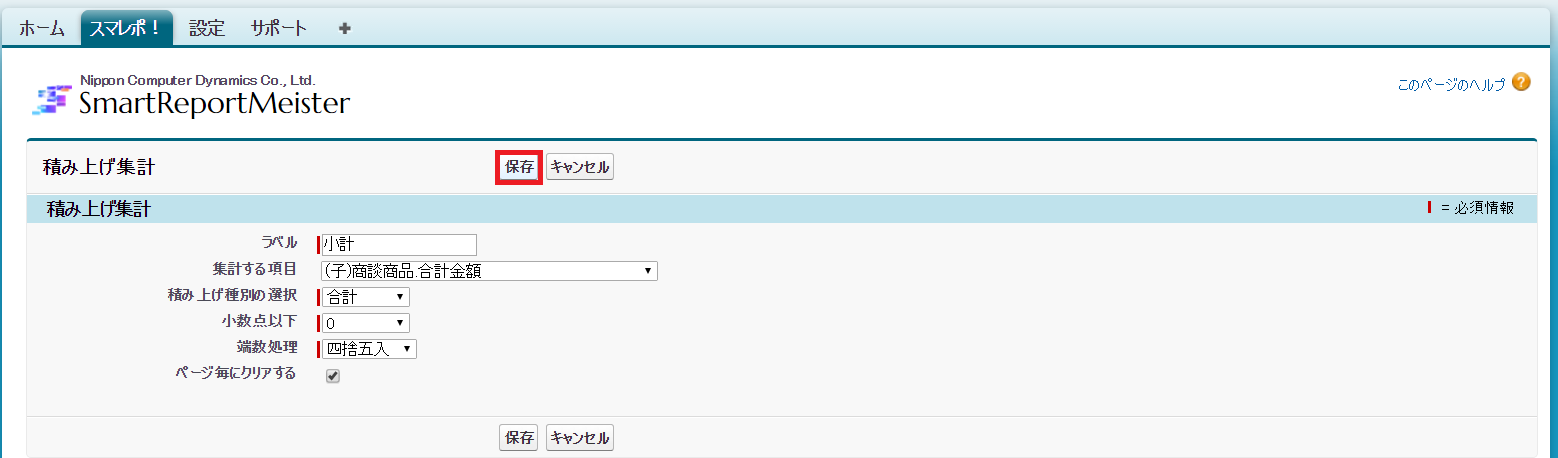
項目 説明
ラベル 積み上げ集計の名前です、ここに設定した名前でレイアウト編集画面に表示されます。
集計する項目 集計したい項目を選択します。
積み上げ種別の選択 以下の4つの種別から選択してください。
 ・ 合計 集計する項目のデータを合計します。
 ・ 平均 集計する項目のデータの平均を算出します。
 ・ 最小 集計する項目のデータから、最小値を出力します。
 ・ 最大 集計する項目のデータから、最大値を出力します。
小数点以下 小数点以下の表示桁数を指定します。
端数処理 小数点以下の項目に設定した桁数にする際の端数の処理方法を設定します。
ページ毎にクリアする ページ毎に小計を出力する際に利用します。
 ※ 積み上げ種別に「合計」を選択しているときのみ利用可能です。

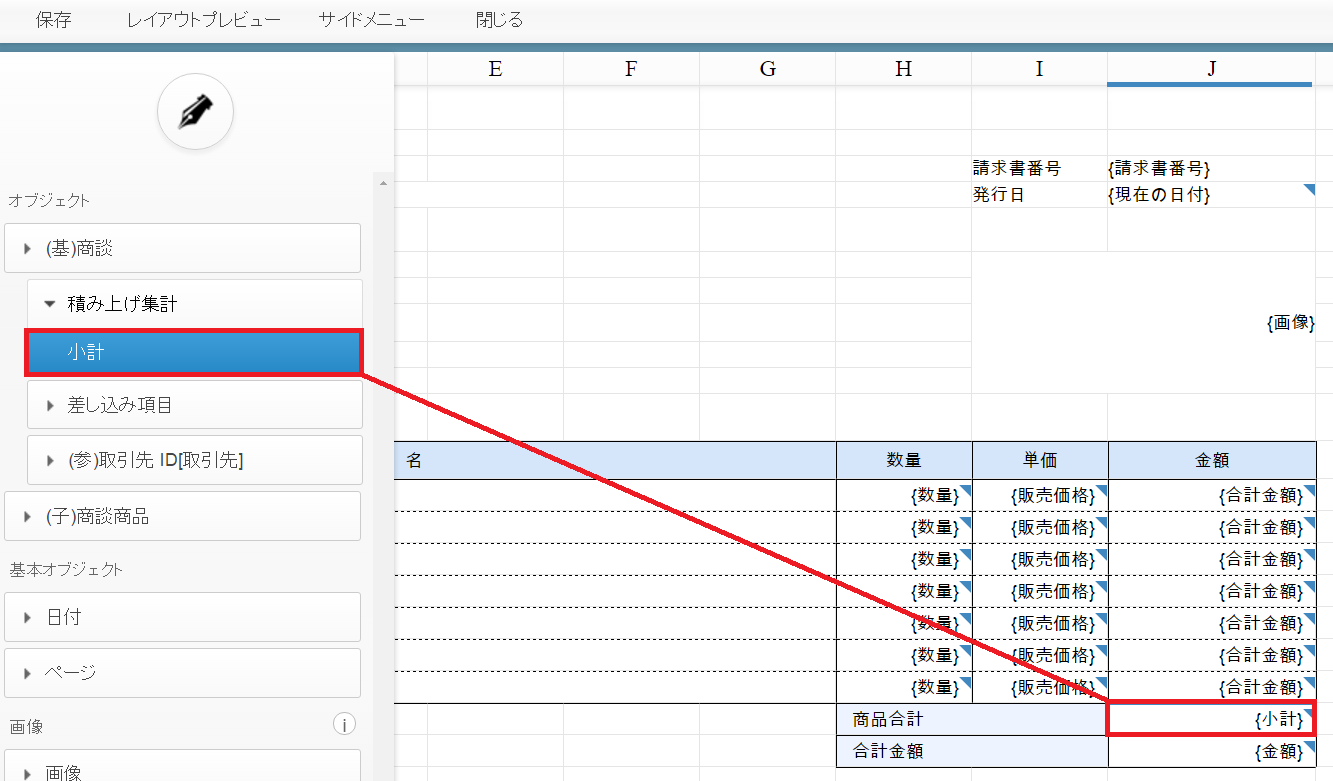
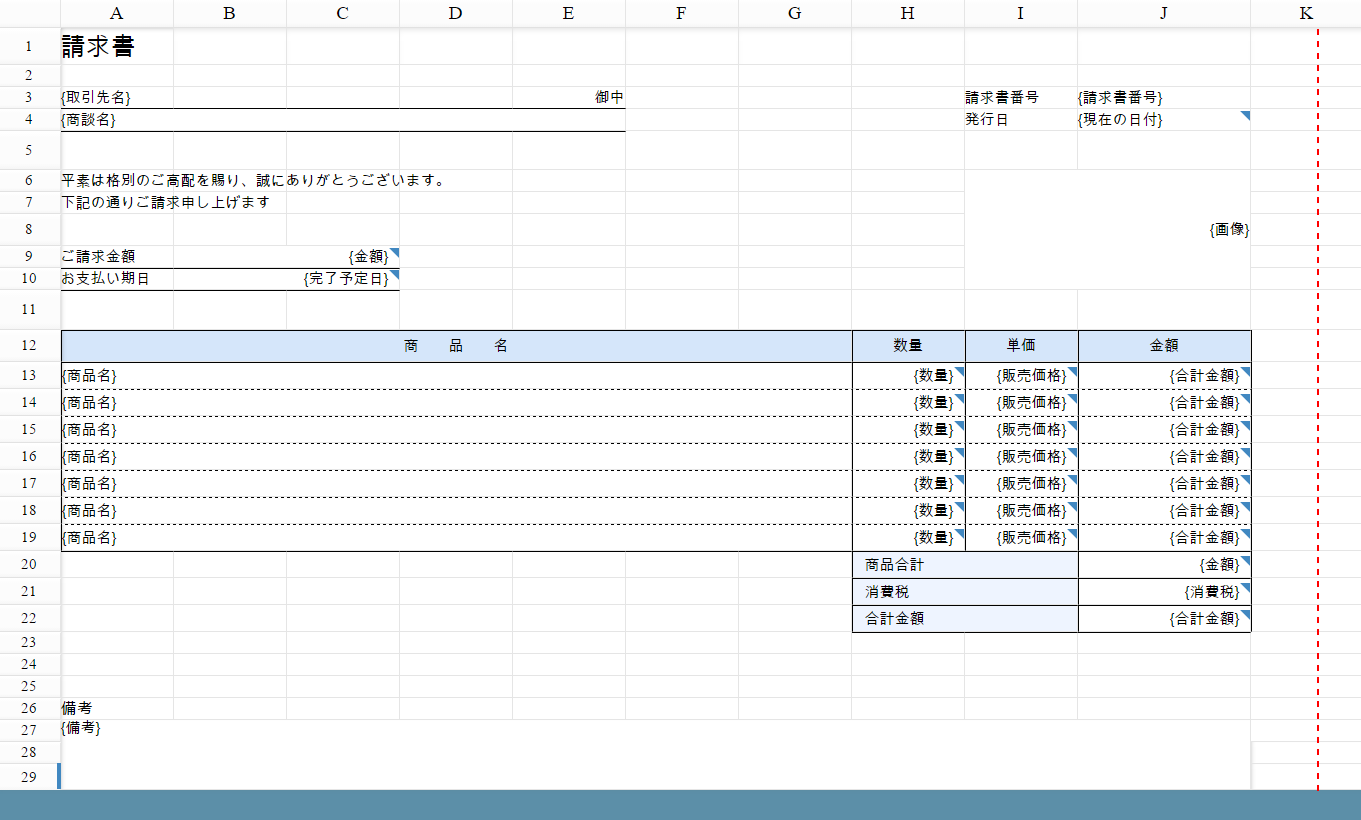
4.積み上げ集計項目を帳票に配置します。
作成結果

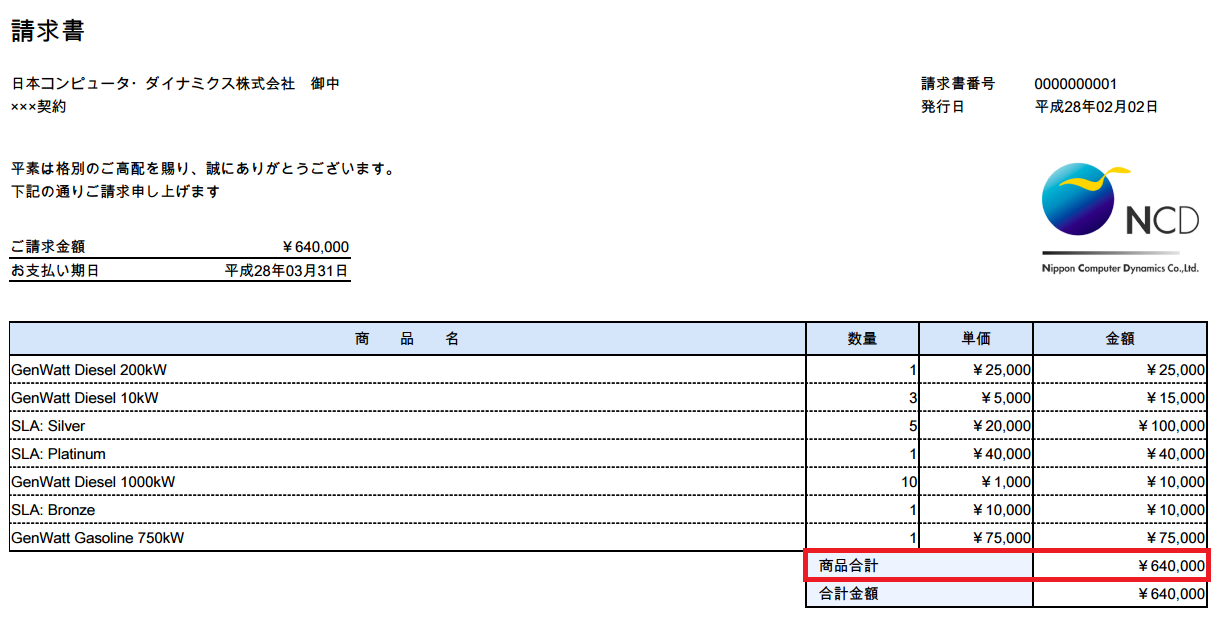
作成前はすべての商品の合計金額だったものが、各ページの商品の合計金額が表示されるようになりました。

【1ページ目】
【2ページ目】

3‐2.数式設定

3‐2.数式設定

データの内容に応じて出力内容の切り替えや文字色・下線の設定ができます。

数式設定とは?

Salesforceに登録しているデータの内容に応じて出力内容の切り替えや文字色・下線の設定ができます。

数式設定の作成

1.帳票の詳細画面を開きます。

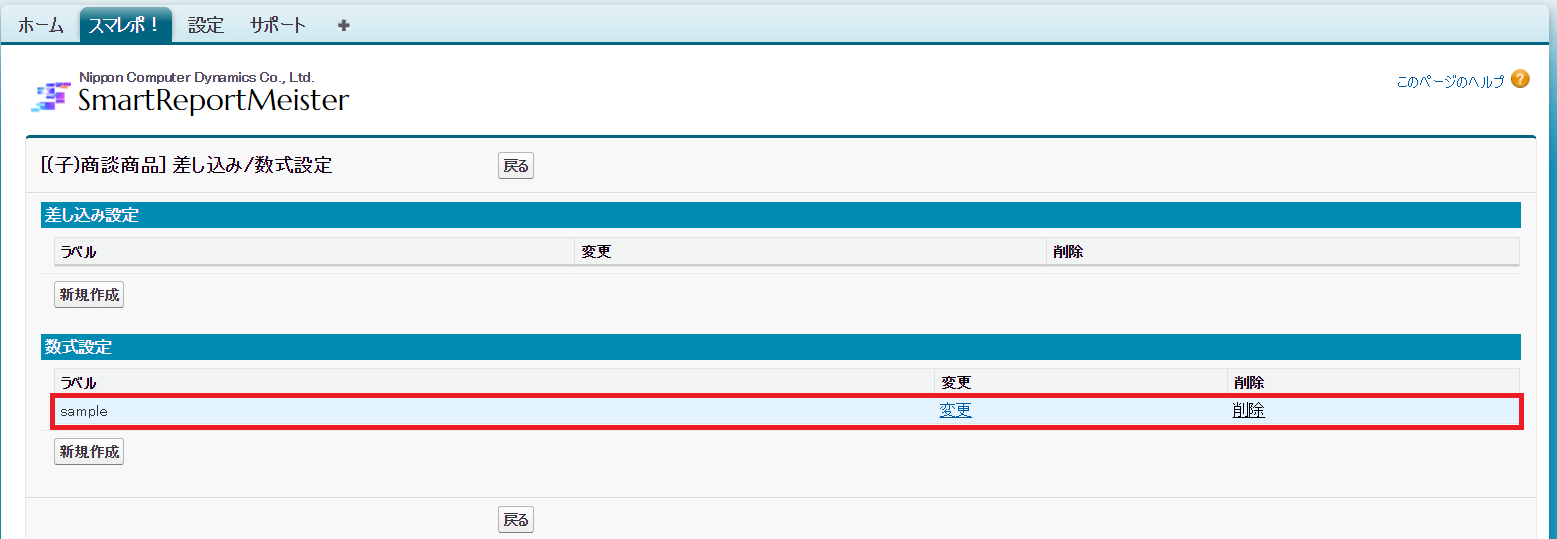
2.オブジェクト一覧の右側「差し込み/数式設定」リンクを選択します。

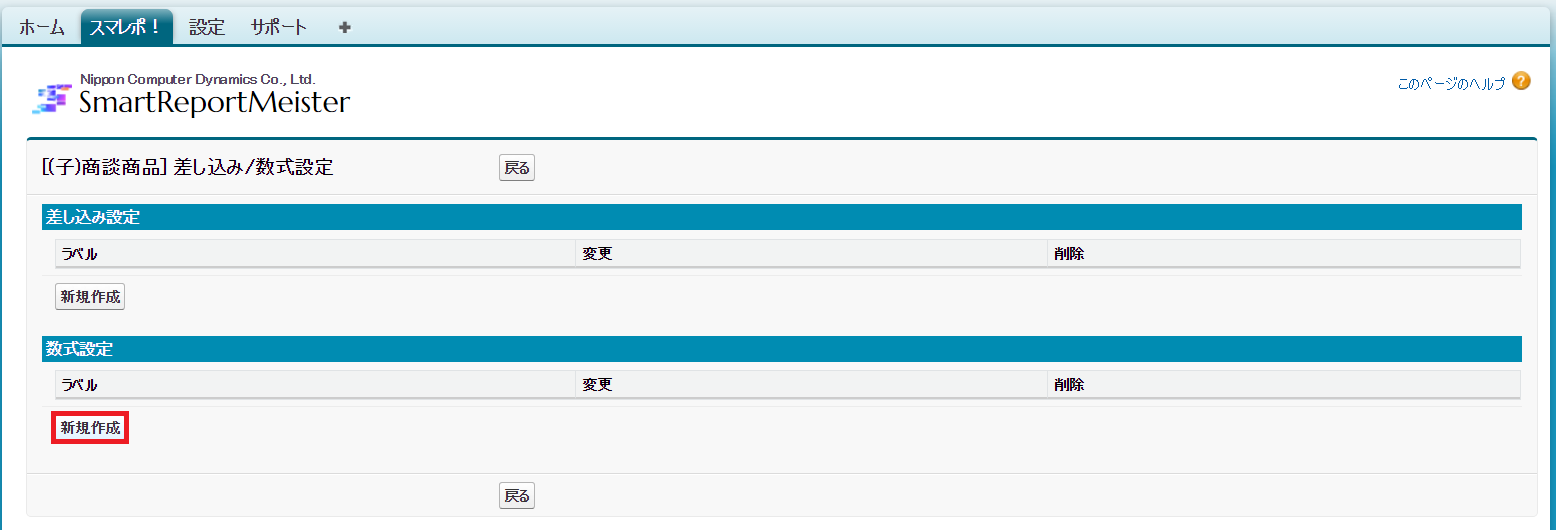
3.「数式設定」欄の [新規作成] ボタンを押します。

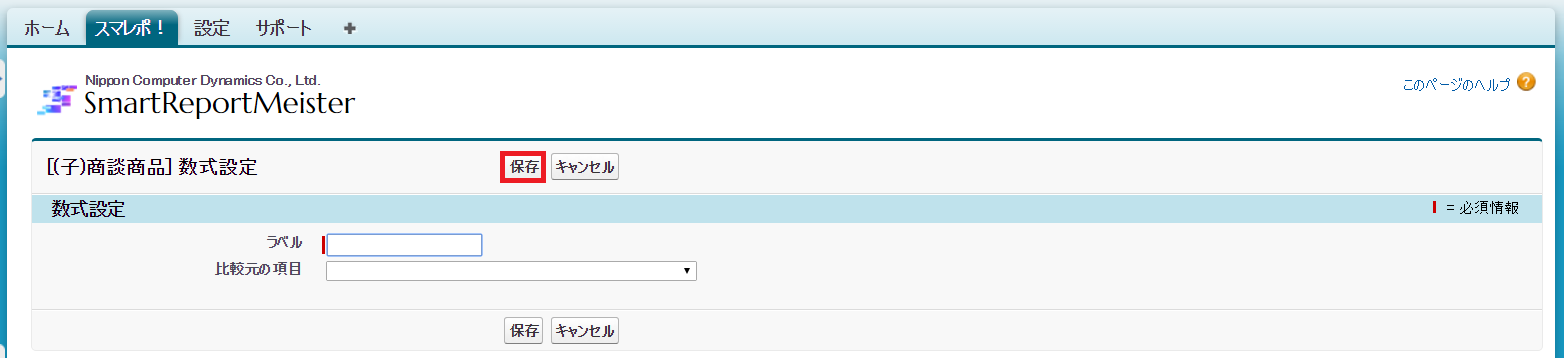
4.ラベルと比較元の項目を設定し、[保存] ボタンを押します。

5.「数式設定」欄の 「変更」リンクを押します。

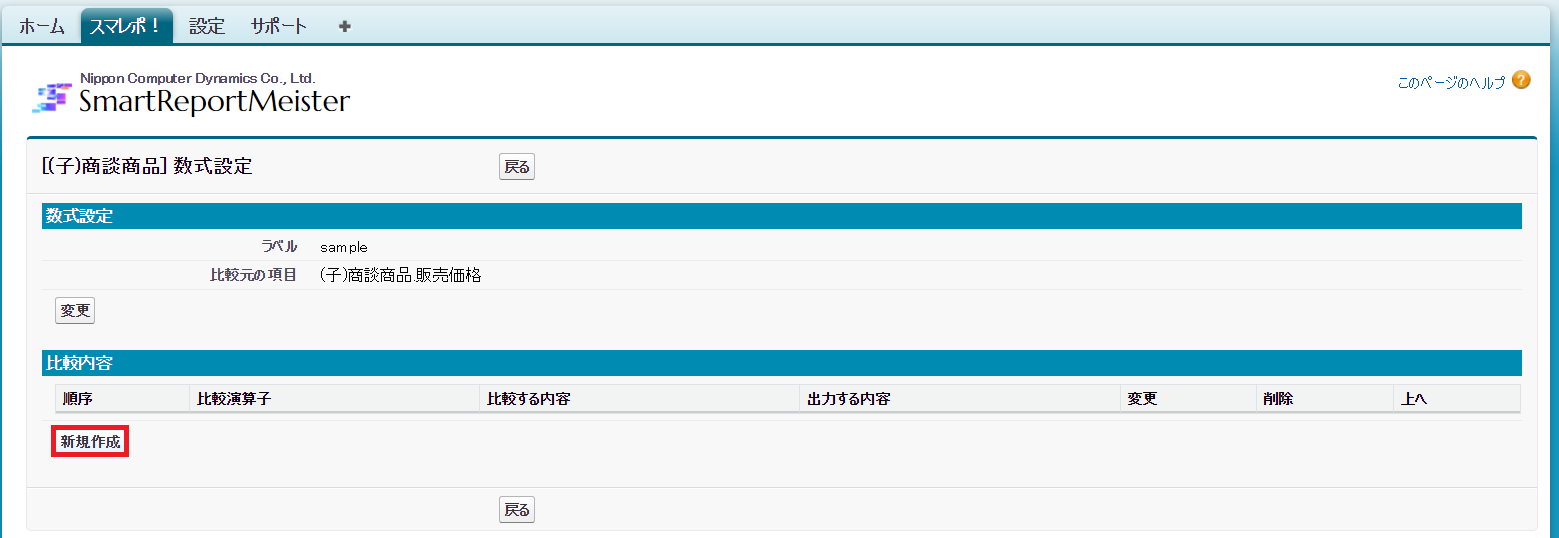
6.「比較内容」欄の [新規作成] ボタンを押します。

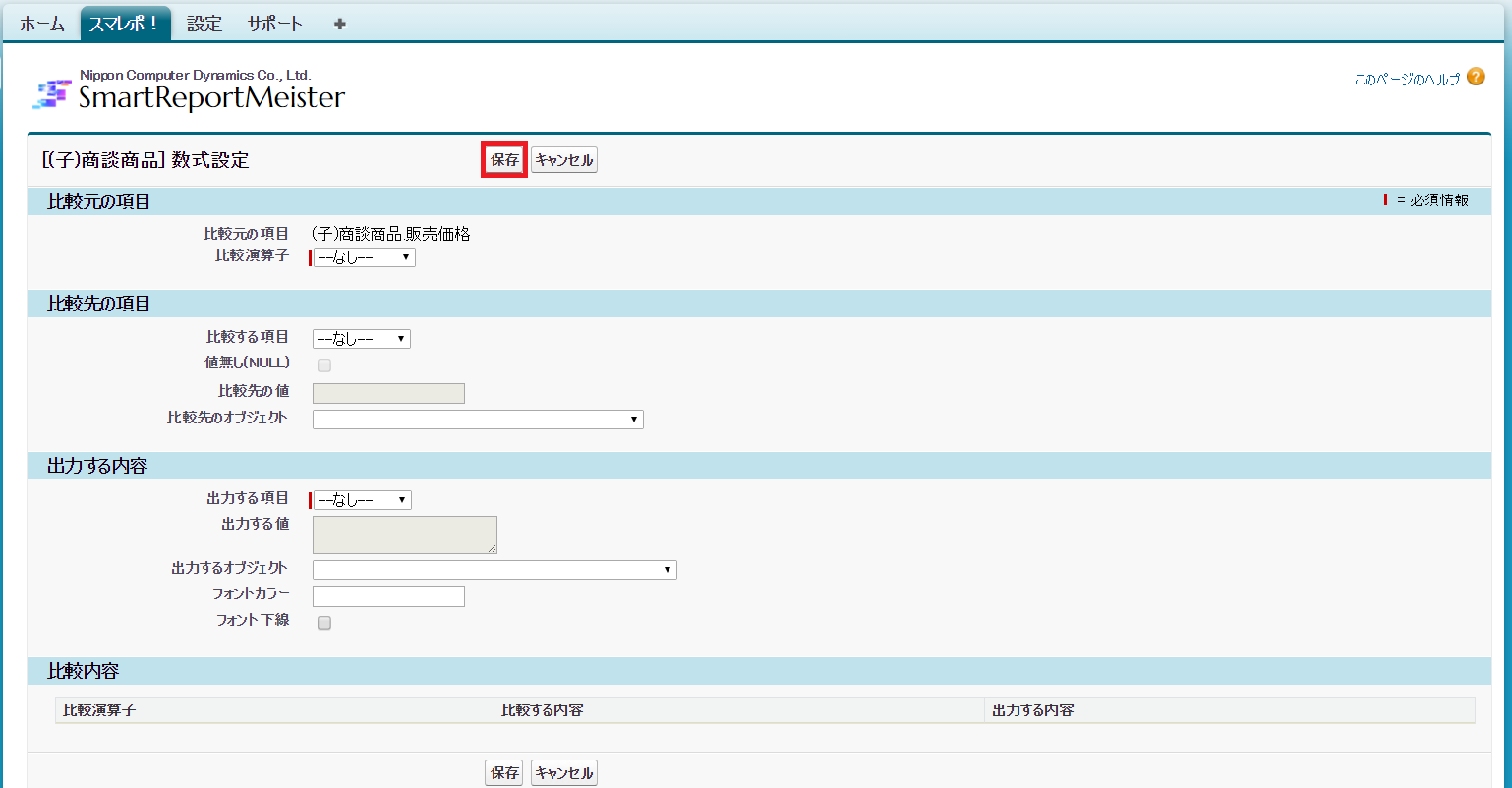
7.値を設定し、[保存] ボタンを押します。

項目 説明
比較元の項目 比較元となる項目を選択します。
比較演算子(必須) 比較する方法を選択します。
比較する項目(必須) 比較する対象が「値」か「オブジェクト」なのかを選択します。
値なし(NULL) NULLで比較する場合にチェックします。
比較先の値 比較する値(固定の値)を入力します。
比較先のオブジェクト 比較するオブジェクト項目を選択します。
出力する項目(必須) 出力する対象が「値」か「オブジェクト」なのかを選択します。
出力する値 出力する値(固定の値)を入力します。
出力するオブジェクト 出力するオブジェクト項目を選択します。
フォントカラー 出力する文字の色を設定します。
 空白の場合はレイアウト編集画面で設定した色となります。
フォント下線 チェックすると出力する文字に下線が付きます。
– 既に設定されている比較内容が表示されます。

8.数式項目を帳票に配置します。

3‐1.差し込み設定

3‐1.差し込み設定

標準の数式項目を使用せず、レコードの項目値に任意の文字列を付加して出力できます。

差し込み設定とは?

Salesforceに登録しているデータの値の前後に任意の文字列を付加できます。
標準項目の作成権限がなく数式項目が作成できないユーザの場合などでも、スマレポ上で同様の数式を作成することができます。

作成内容

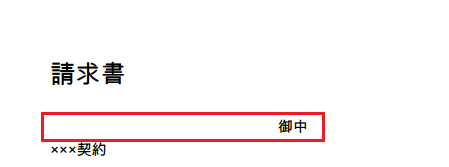
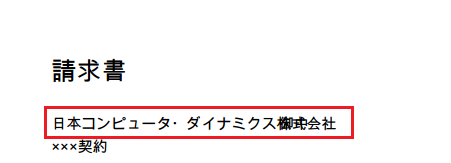
取引先名の後ろにある程度の間隔をあけてセルに「御中」を固定文字として記入していましたが、取引先名が長い場合に「御中」の表記と取引先名が重なってしまいました。
そこで取引先名に「御中」を付加した差し込み設定を作成し、取引先名が長くても重ならないようにします。

差し込み設定の作成

1.帳票の詳細画面を開きます。

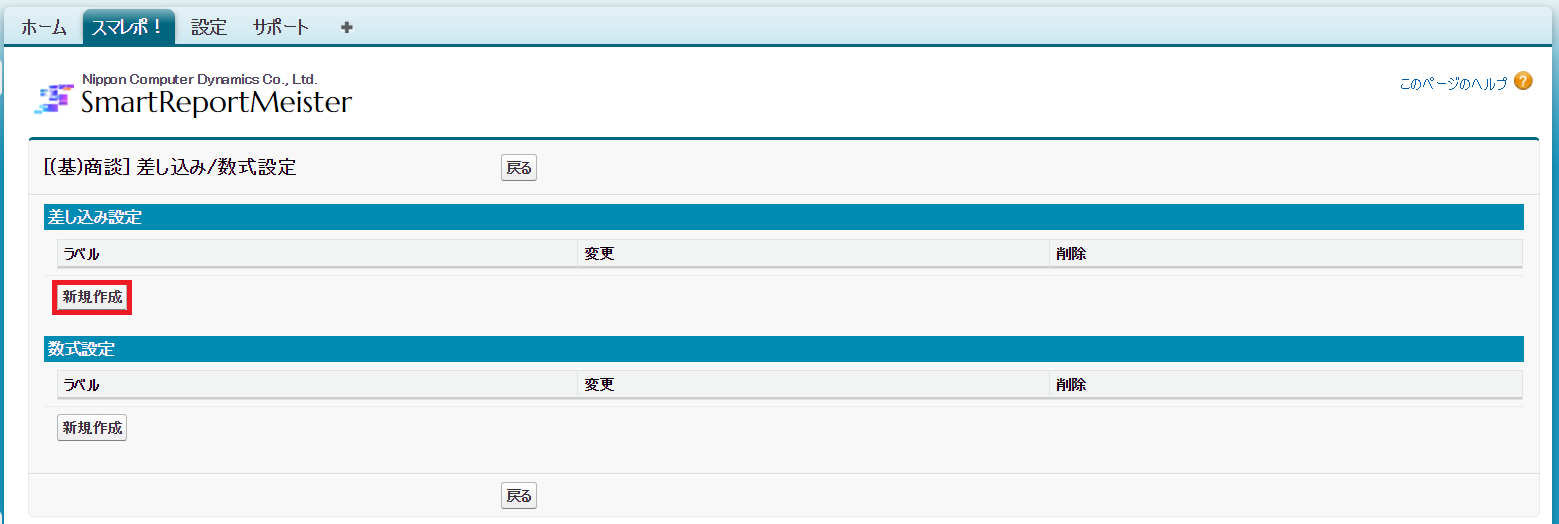
2.オブジェクト一覧の右側「差し込み/数式設定」リンクを選択します。

3.「差し込み設定」欄の [新規作成] ボタンを押します。

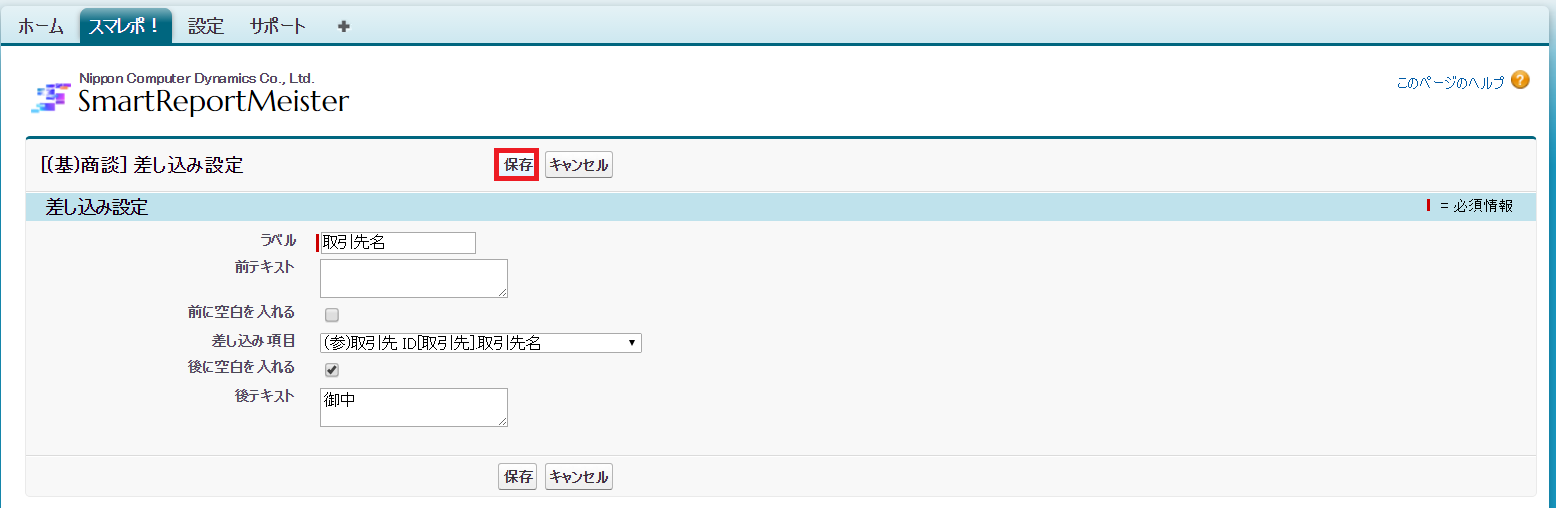
4.項目に値を設定し [保存] ボタンを押します。

項目 説明
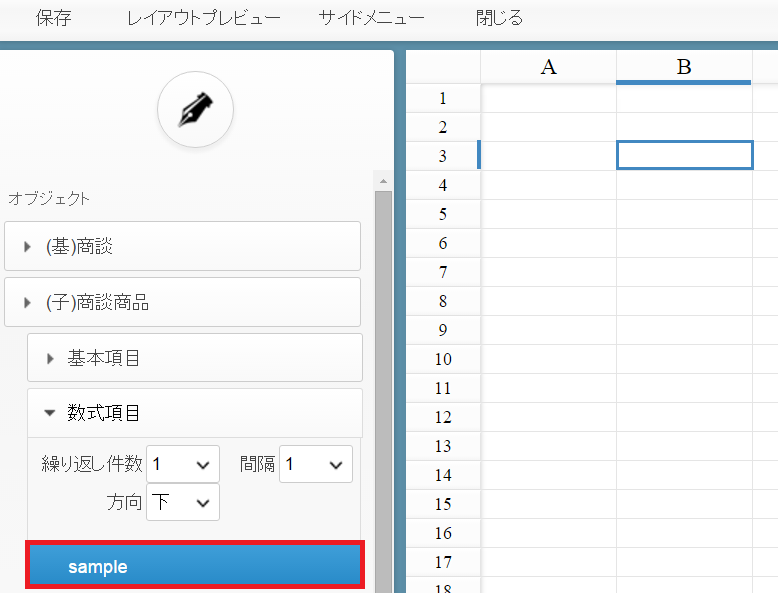
ラベル(必須) 差し込み設定の名前です。ここに設定した名前でレイアウト編集画面に表示されます。
前テキスト 差し込み項目の前に表示したいテキストを入れます。
前に空白を入れます 差し込み項目の前(前テキストの後)に全角の空白を入れます。
差し込み項目(必須) 差し込むデータ項目を選択します。
後に空白を入れる 差し込み項目の後(後テキストの前)に全角の空白をいれます。
後テキスト 差し込み項目の後に表示したいテキストを入れます。

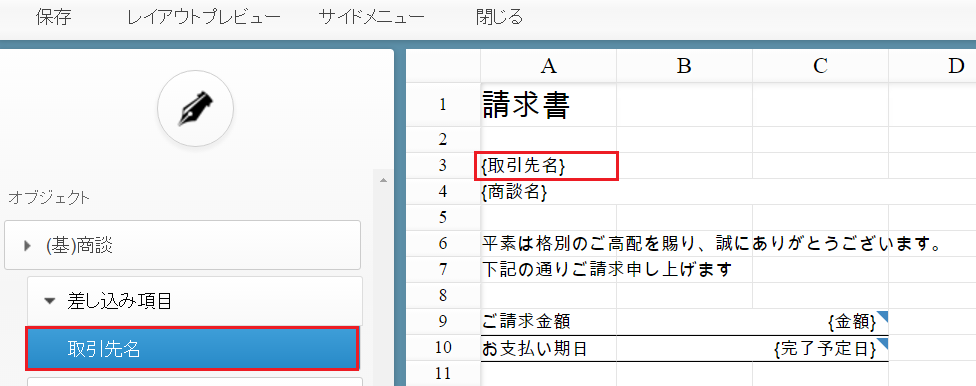
5.差し込み項目を帳票に配置します。

作成結果

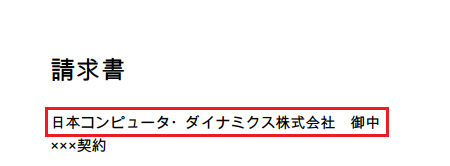
作成前は重なっていた取引先名と「御中」が重ならずに表示されるようになりました。
※ 作成前の固定で設定していた「御中」の文字は消しています。

【作成前】
【作成後】

3.Smart Report Meister の数式

3.Smart Report Meister の数式

Smart Report Meister の機能を利用して差し込みや数式、積み上げ集計を行います。

標準の数式項目を使用せずに、レコードの項目値に任意の文字列を付加して出力する。

標準の数式項目を使用せずに、レコードの項目値に任意の文字列を付加して出力する。

標準の積み上げ集計項目を使用せずに、明細の合計の計算を行う。

2‐2.レイアウト設定

2‐2.レイアウト設定

ページマージンの設定変更とフッターの設定を行います。

ページマージンの設定

1.帳票の詳細画面を開きます。

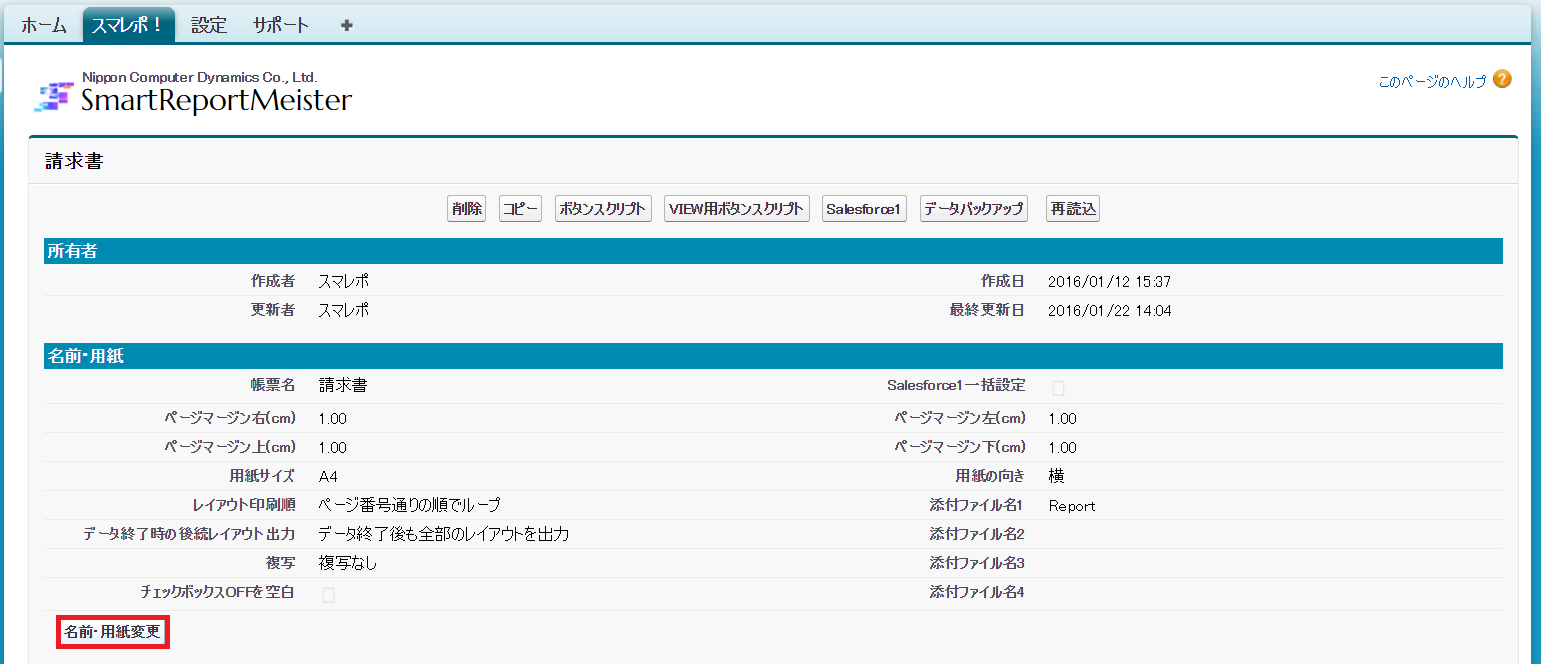
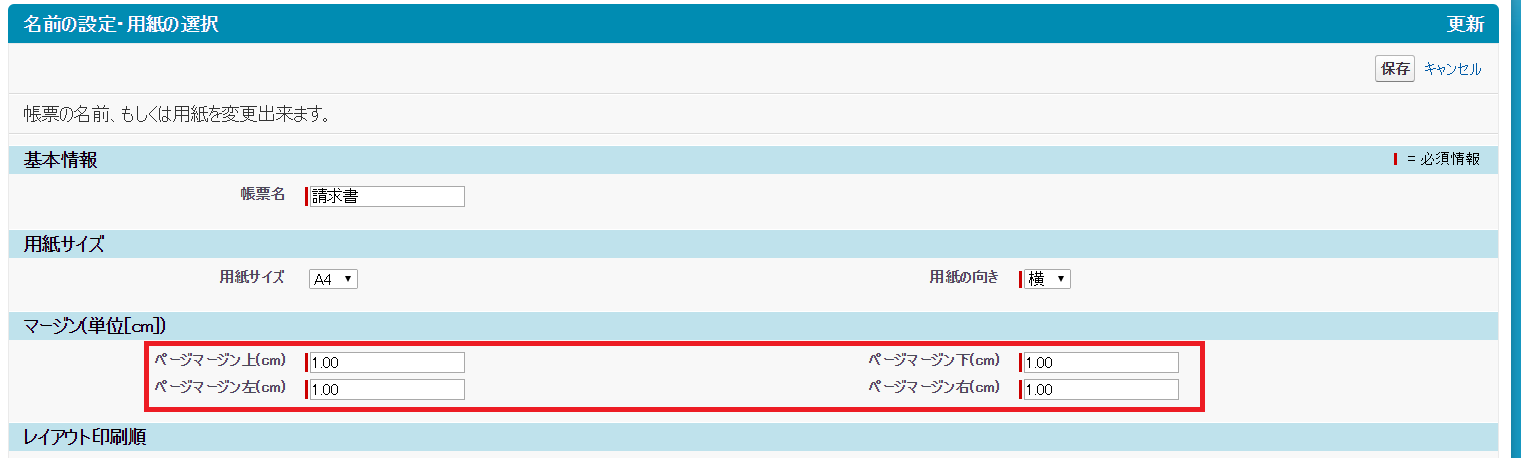
2.「名前・用紙」欄の [名前・用紙変更] ボタンを押します。

3.「マージン(単位[cm])」欄の項目を変更し、[保存] します。

フッターについて

帳票の詳細画面の「レイアウト」欄にある「フッター追加」リンクから設定できます。
設定したフッターはレイアウトの行数や長さに関わらず常にレイアウトの一番下に配置されます。
また、フッターには項目の配置が可能となっていますが子オブジェクトの項目は配置できません。

フッターの設定

1.帳票の詳細画面を開きます。

2.「レイアウト」欄のレイアウトにある「フッター追加」リンクを押します。

3.レイアウトを編集し、保存します。

使用例

帳票の下部にページ数を表示させたいため、フッターにページ数を設定しました。
通常のレイアウトでも赤い線のすぐ上にページ数を配置すれば同じ表示になりますが、
フッターを使用した方が行数の少ないレイアウト時に赤い線が表示されるまで行を表示させる必要がないため、とても便利です。

【通常のレイアウト】
使用しない縦の行は削除しています。

【フッター】
行の一番下にページ数を配置します。

【出力結果】
帳票の下部にページ数が表示されました。

2‐1.レイアウトの印刷順

2‐1.レイアウトの印刷順

2ページ目以降の作成方法やレイアウトの印刷順の設定方法を理解します。

2ページ目以降のレイアウトを作成

1.帳票の詳細画面を開きます。

2.[新規レイアウト追加] を選択し、レイアウトを変更して保存します。

3.レイアウトを編集して保存します。

4.レイアウトが作成されます。

2と3の操作を繰り返すことで最大6ページまで作成できます。

レイアウトの入れ替え

作成したレイアウトは順番を入れ替えることが出来ます。

1.帳票の詳細画面を開く。
2.「レイアウト」欄のページ番号2にある「上へ」を選択します。

3.1ページ目と2ページ目のレイアウトの順番が入れ替わります。

レイアウト印刷順(必須)

印刷時に出力するレイアウトの繰り返し順を設定できます。

【ページ番号通りの順番でループ】
 帳票に表紙を設定しない場合等に使用します。
 例として、以下の設定を行った帳票の出力結果をあげています。

▼ 設定内容
 ・ レイアウトは1つ
 ・ 明細データの繰り返し件数は8件
 ・ 帳票を出力するデータの明細の件数は10件

▼ 出力結果
 ・ 出力する明細データの件数が10件と1ページに収まらないため、1ページ目と同様のレイアウトで2ページ出力されます。

1ページ目
2ページ目

【1枚目は表紙で、以降をループ】
 帳票の1ページ目を表紙とする場合に使用します。
 例として、以下の設定を行った帳票の出力結果をあげています。

▼ 設定内容
 ・ レイアウトは2つ(1つ目は表紙)
 ・ 2つ目の明細データの繰り返し件数は12件
 ・ 帳票を出力するデータの明細の件数は15件

▼ 出力結果
 ・ 1ページ目が表紙で、明細データの件数が15件と2ページでは収まらないため、2ページ目と同様のレイアウトで3ページ目まで出力されます。

1ページ目
2ページ目
3ページ目

明細データの終了時の後続レイアウト出力(必須)

明細データがすべて出力し終わった場合の動作を設定できます。
例として、以下の設定を行った帳票の出力結果をあげています。

▼ 設定内容
 ・ レイアウトは2つ(2つとも同じ内容)
 ・ 明細データの繰り返し件数は12件
 ・ 帳票を出力するデータの明細の件数は10件

【明細データが出力後も全部のレイアウトを出力】
 明細データ終了後も全部のレイアウトを出力します。
 そのため今回の設定では出力した帳票が2ページとなり、2ページ目には明細データの表示はありません。

1ページ目
2ページ目

【明細データ終了後は後続のレイアウトを出力しない】
 明細データ終了後以降のレイアウトは出力しません。
 そのため今回の設定では出力した帳票は1ページのみとなり、2ページ目は出力されません。

1ページ目

2.用紙設定

2.用紙設定

レイアウトの印刷順やフッターの作成、添付ファイル名等を編集します。

2ページ目以降の作成・ページ設定を行う。

ページマージン等の設定方法やフッターについて理解する。

添付ファイル名を変更する。

チェックボックスの項目の表示形式を変更する。

1‐3.項目の画像表示

1‐3.項目の画像表示

項目に登録した画像を帳票上に表示させます。

数式(IMAGEタグ)の画像を表示する

画像は、配置したセルの大きさに合わせて表示されます。
画像のURLをIMAGEタグで表示するため、外部の画像が使用できます。
また承認プロセスを利用した印影の表示も可能です。詳しくはこちら

1.数式(テキスト)項目を作成します。
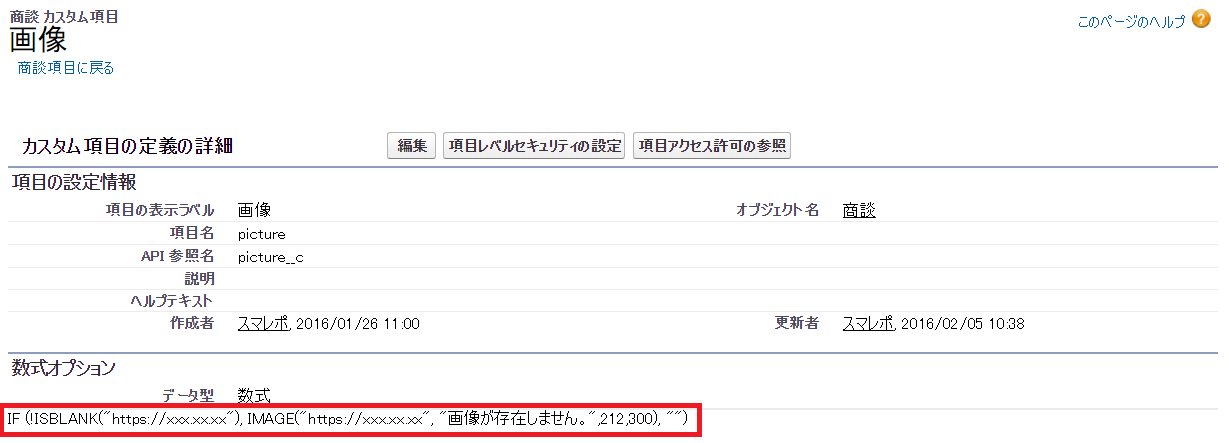
画像の表示に必要となります。以下の数式項目を設定して下さい。項目の表示ラベル、API参照名は任意です。

IF (!ISBLANK(画像のURL), IMAGE( 画像のURL , "任意の文字列", height,width), "")

※ heightとwidthは実際の画像サイズを設定します。

画像の「https://xxx.xx.xx」部分は表示したい画像のURLを入れます。
ドキュメントの画像のURLを指定する場合は、各データの詳細画面「ファイルを表示」リンクのリンク先URLから確認できます。

2.レイアウト編集画面を開き、1で作成した数式項目をセルに配置します。
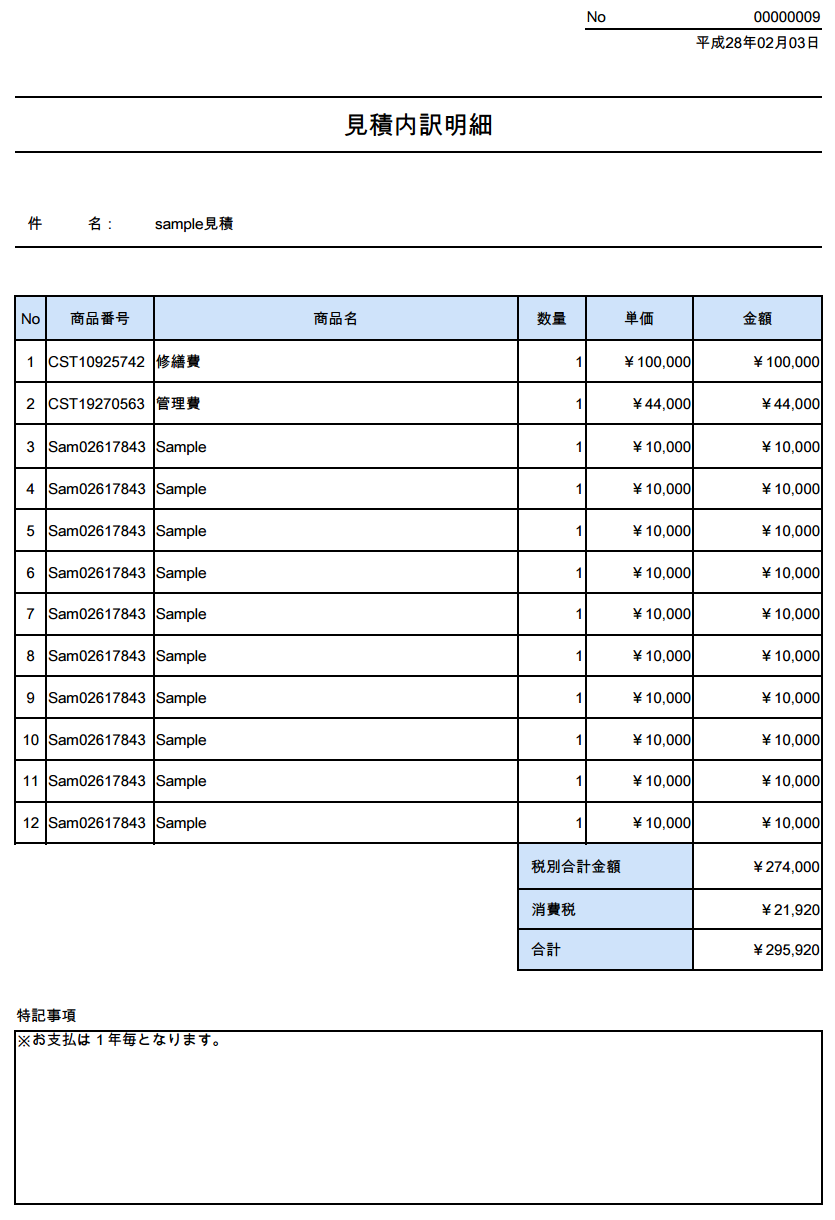
【表示例】
画像はタテヨコ比を維持したままセルの大きさに合うようにリサイズされます。

リッチテキストエリア項目の画像を表示する

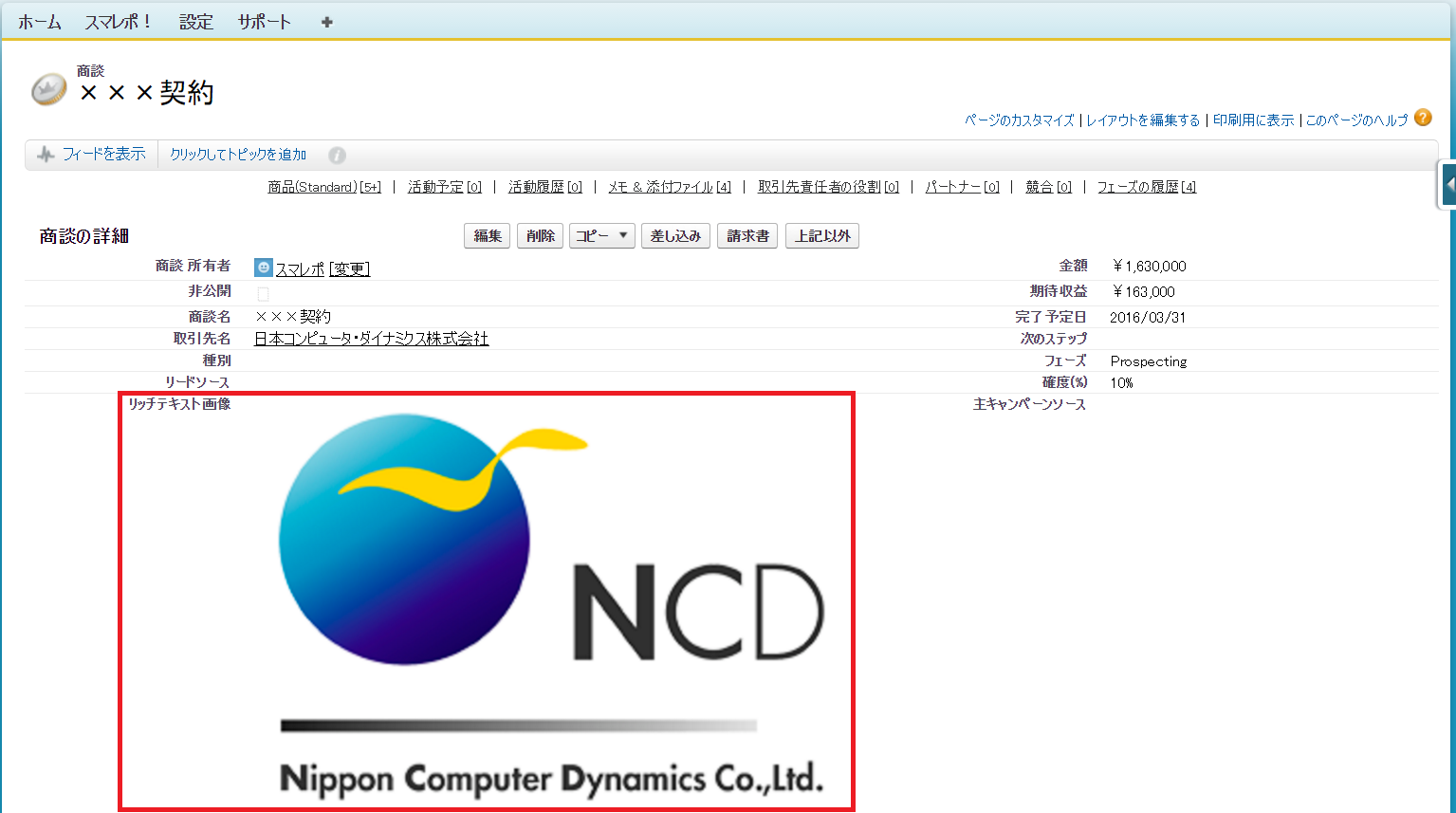
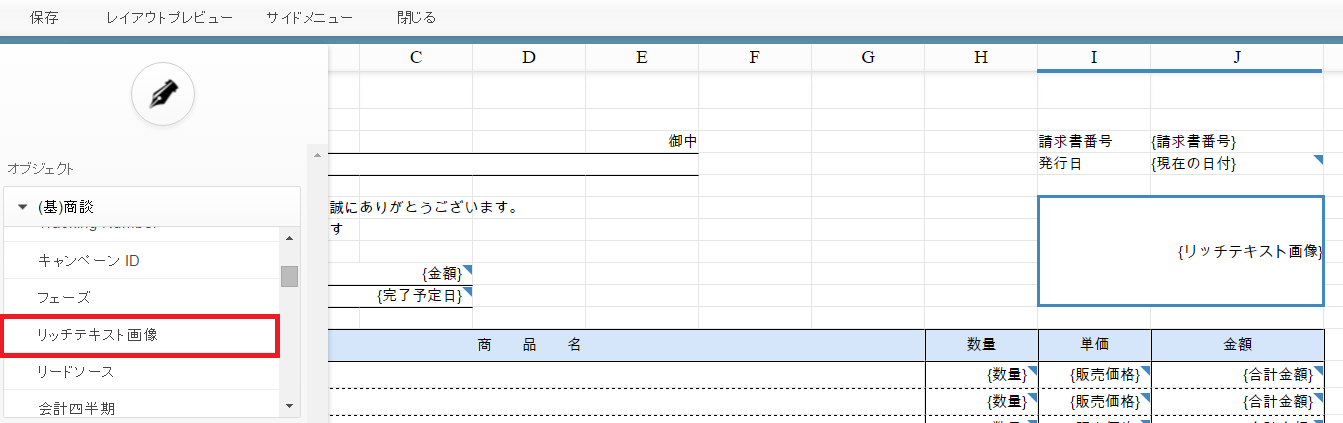
画像が1つ配置されているだけのリッチテキストエリアであれば、その画像を帳票に出力できます。
但し、画像のサイズによって出力結果が異なるのでご注意ください。

【画像の横幅が500pxを超えている場合】

  ・ 画像のタテヨコ比を維持したまま、セルの大きさに合うようにリサイズします。

【画像の横幅が500px以下の場合】

  ・ 画像のタテヨコ比に依らず、セルの大きさいっぱいに表示するようにリサイズします。

1.リッチテキストエリア項目を作成します。
項目の表示ラベル、API参照名は任意です。

2.作成した項目に画像を設定します。

3.レイアウト編集画面を開き、1で作成した項目をセルに配置します。
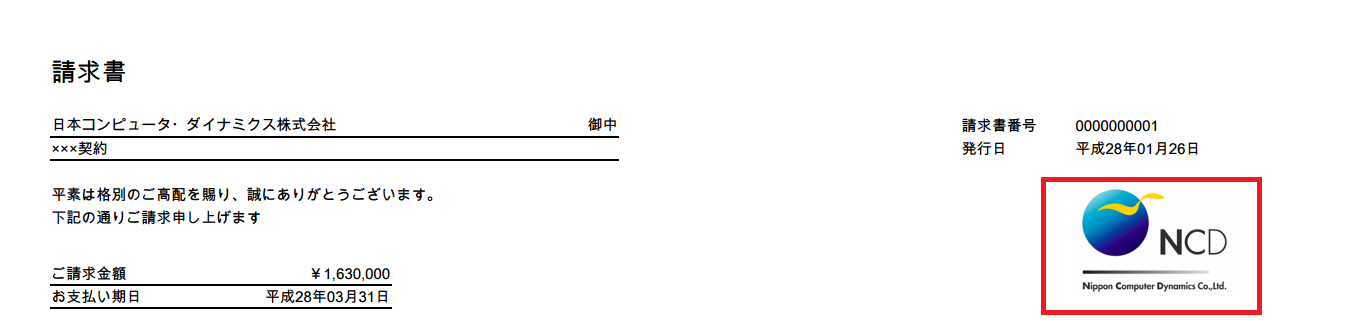
【表示例】
画像の横幅が500pxを超えているため、タテヨコ比を維持したままリサイズされます。

1‐1.ドキュメントの画像表示

1‐1.ドキュメントの画像表示

ドキュメントの画像表示を設定します。

配置する画像を準備する

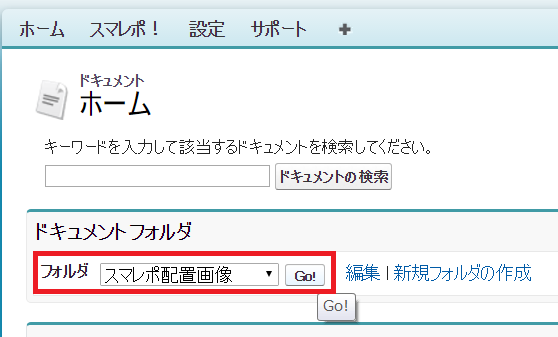
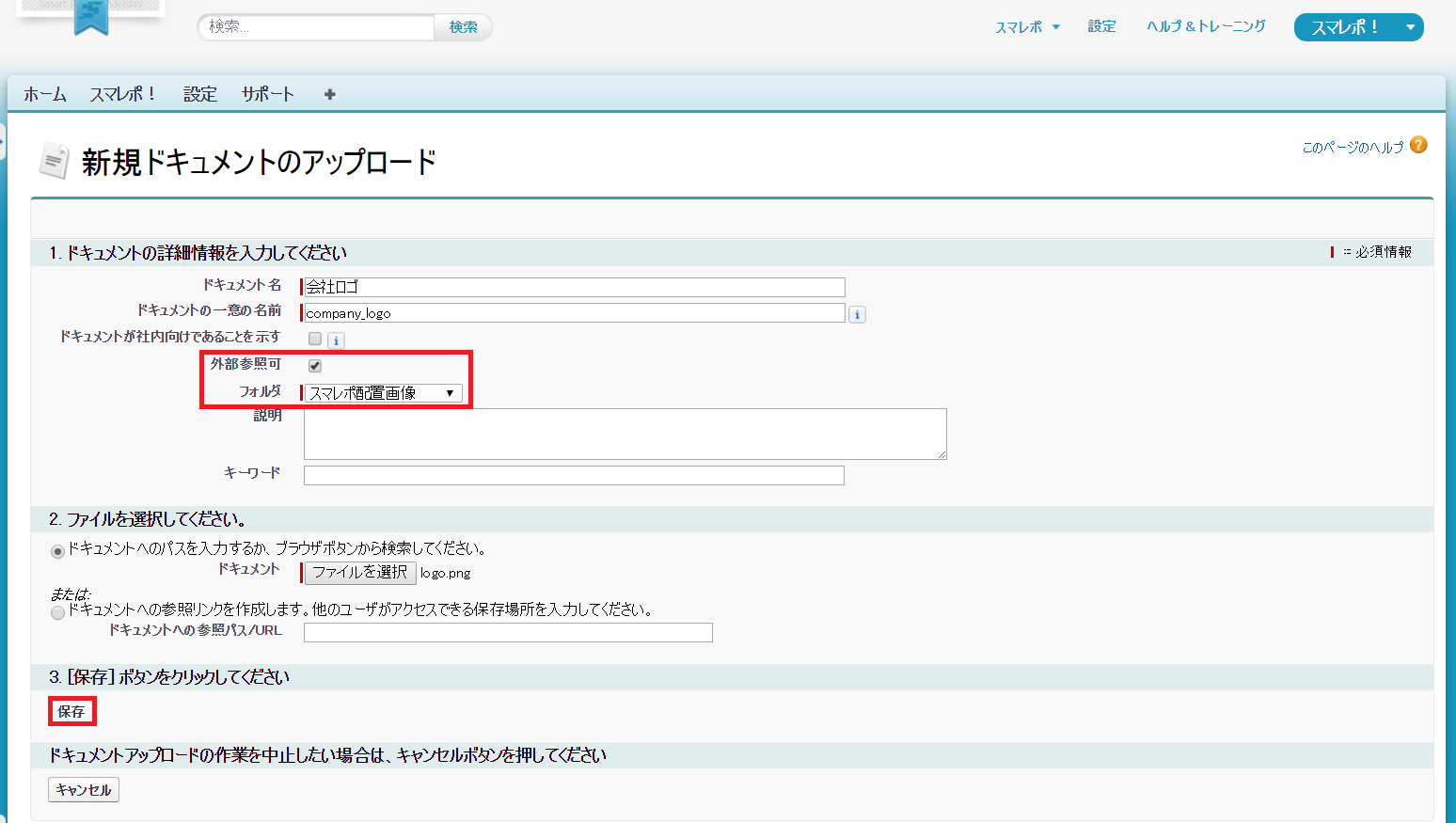
1.ドキュメントタブを開き、フォルダの「スマレポ配置画像」を選択します。

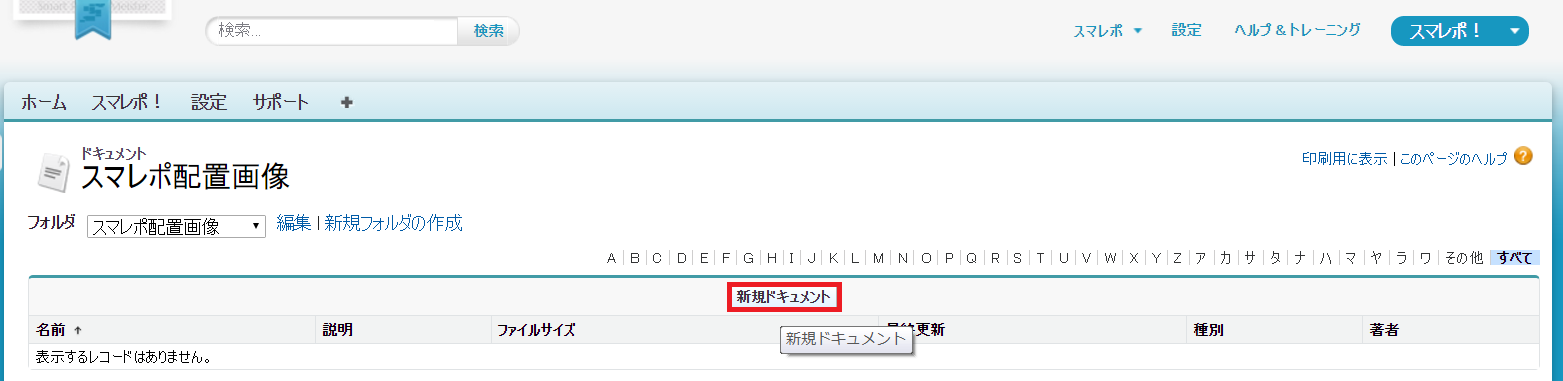
2.[新規ドキュメント] を押し、新規ドキュメントのアップロード画面を開きます。

3.以下の設定を行い、帳票に配置したい画像をアップロードして下さい。
・ 外部参照可 :  ON(チェックあり)
・ フォルダ   :  スマレポ配置画像

帳票に画像を配置する

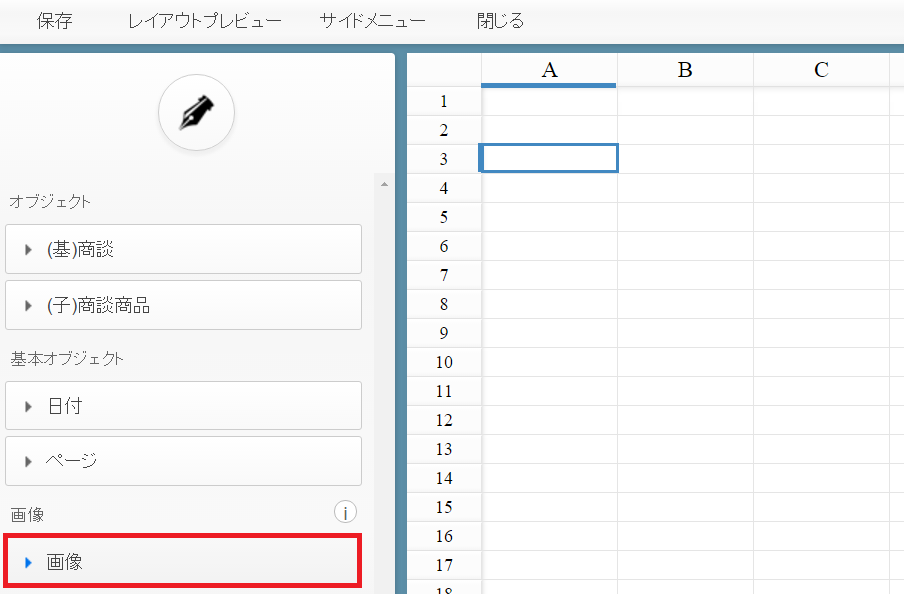
1.レイアウト編集画面を開きます。

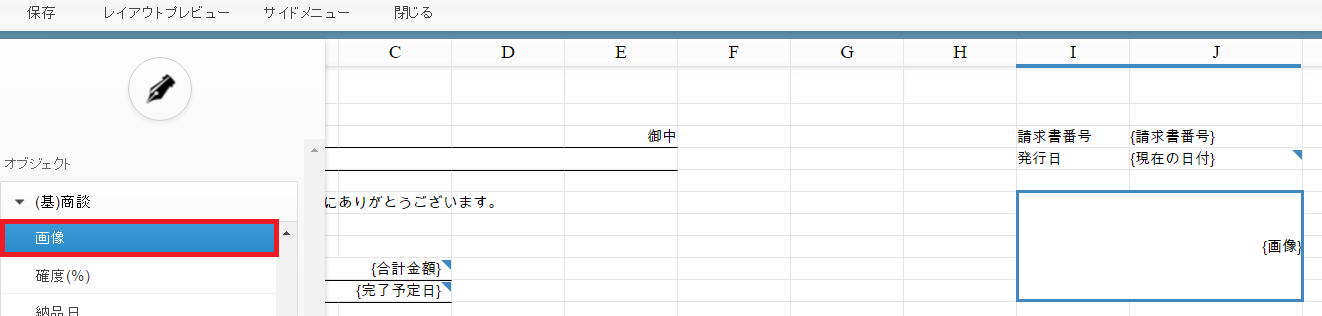
2.画面左のサイドメニューの「画像」をクリックします。

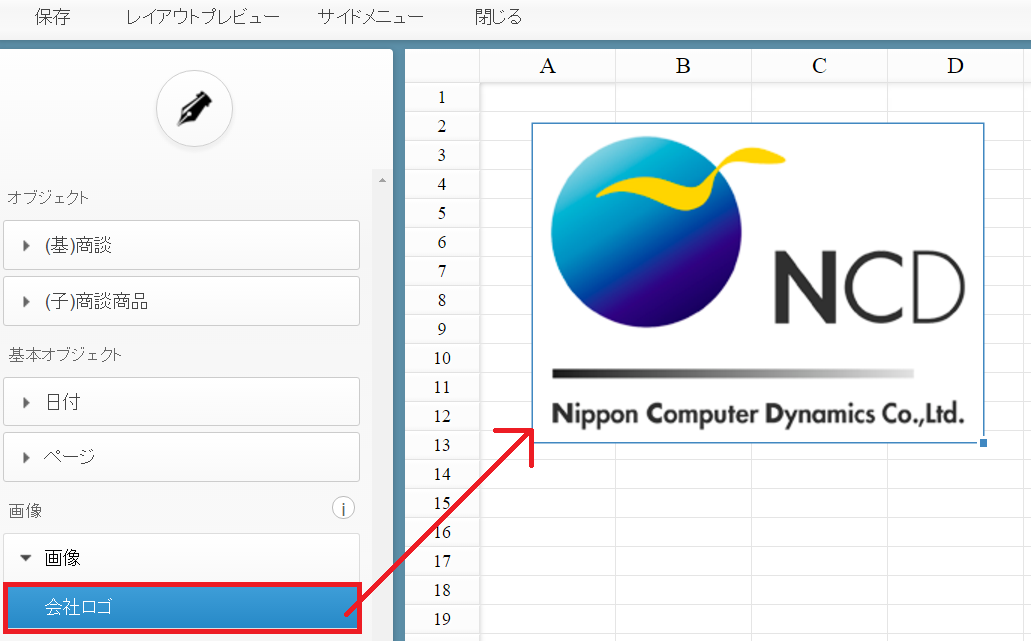
3.配置したい画像をドラッグ&ドロップで帳票上に配置します。
項目 説明
画像のリサイズ ① 画像をクリックし、選択状態にします。
 ② 画像右下の青いマークをドラッグして、画像のサイズを変更します。
 ※ 元のサイズに戻したい場合は、画像の上で右クリックしてメニューを開き、「元のサイズに戻す」を選択します。
画像の削除 ① 画像の上で右クリックしてメニューを開き、「画像を削除する」を選択します。
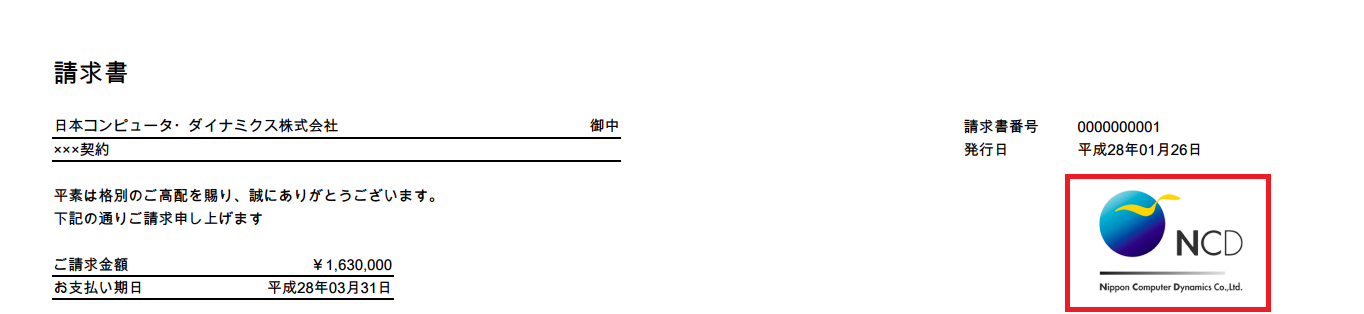
 ② 帳票上から画像が削除されます。

文字の上に画像を配置したい場合

文字の上に画像を表示したい場合は「透過画像」を使用して下さい。

【透過でない画像】
【透過画像】