ガントチャートを.xlsx形式のファイルに出力することができます。
マイリストから開いたガントチャート画面では使用できません。
※ 出力されるガントチャートはSalesforceの画面と表示内容が異なります。
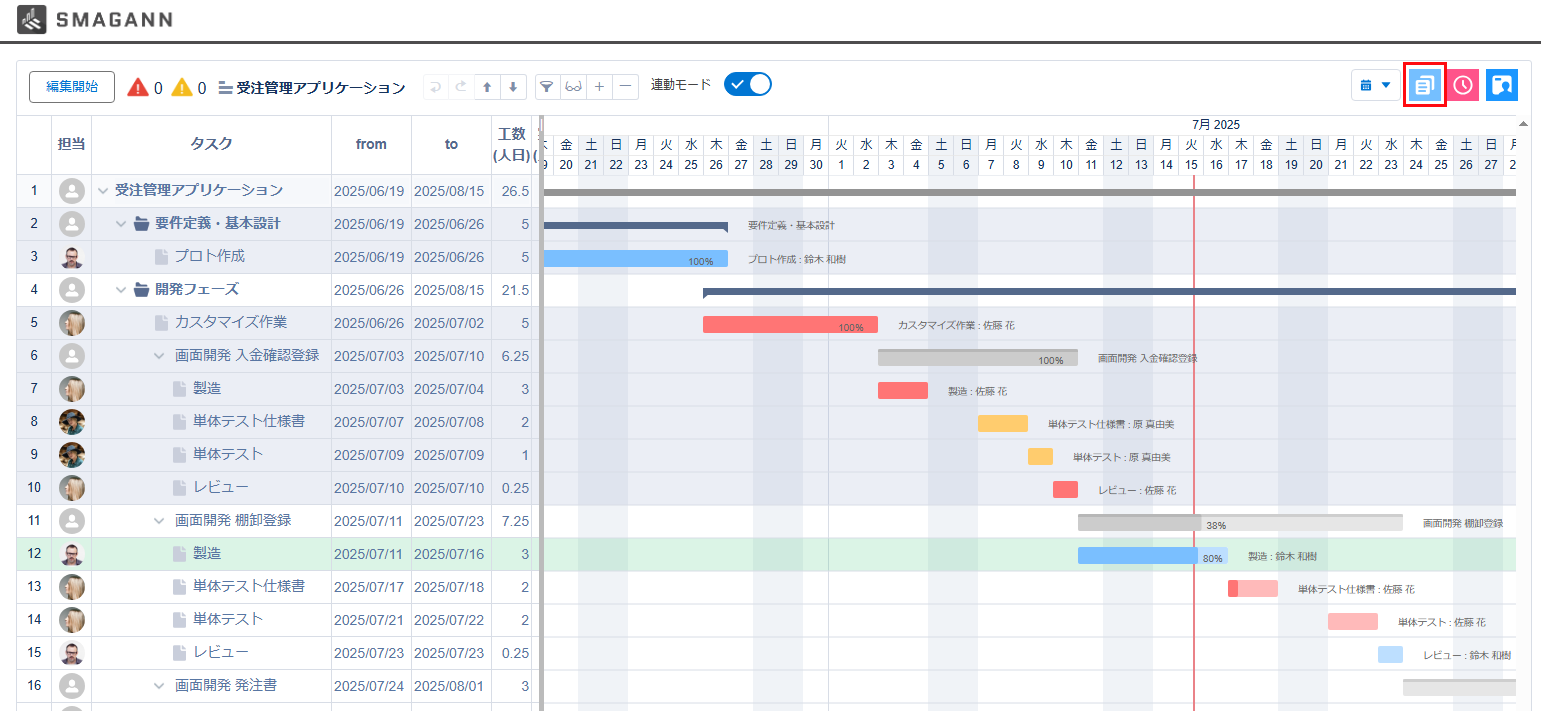
1. ガントチャート画面を開きます。
2. 右上にある書類アイコンをクリックします。
3. 出力単位、出力範囲、出力開始日と出力終了日を設定し、[実行] ボタンをクリックします。
出力開始日と出力終了日のデフォルト値は、それぞれマイルストーンかマスタの最も早い開始日と最も遅い終了日となっています。
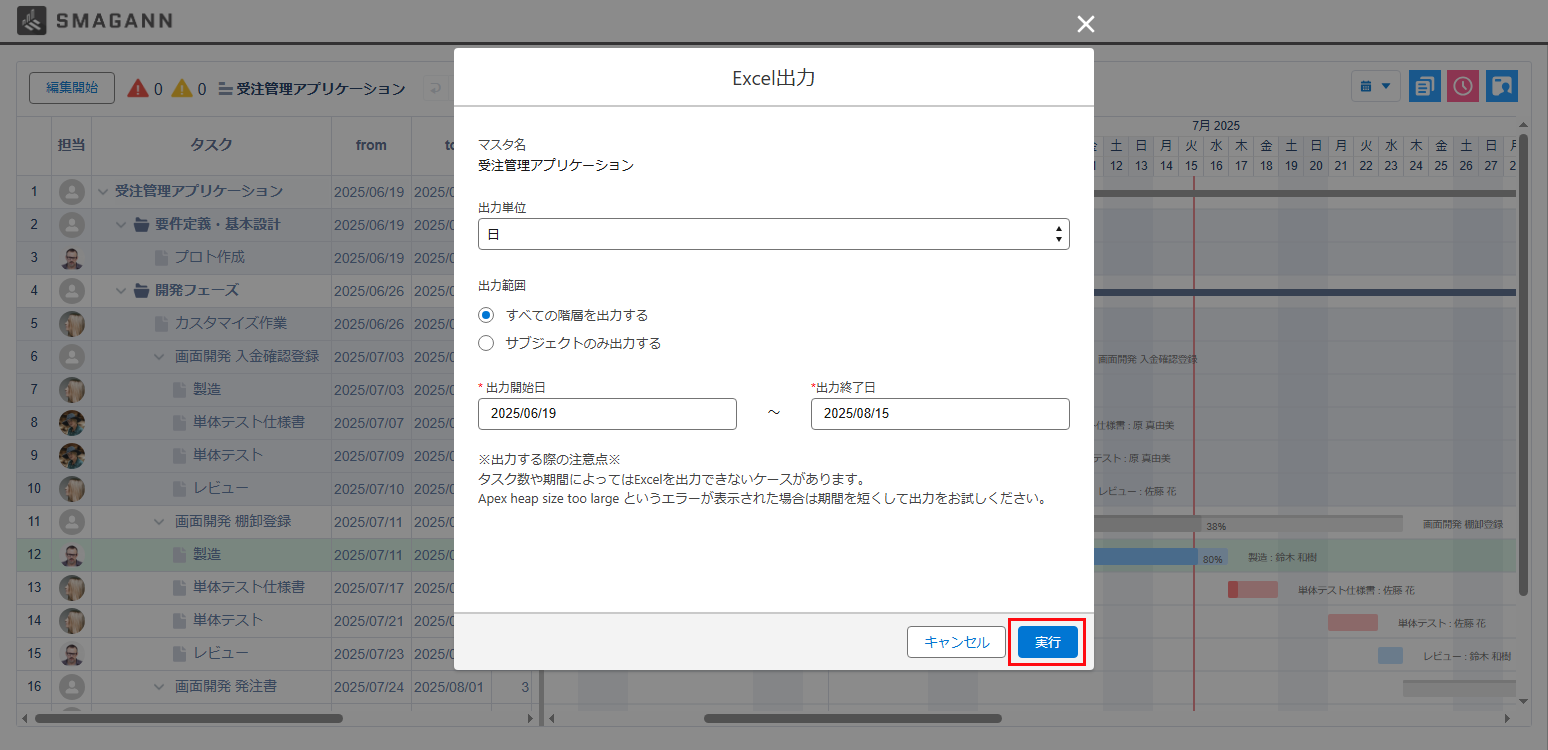
| 項目 | 説明 |
| 出力単位 | 日、週、月の3つから選択します。 ・ 日 : 出力開始日から出力終了日までの期間で日単位に出力されます。 ・ 週 : 出力開始日の週の月曜日(月曜日が前月の場合は月初)から出力終了日の週の日曜日(日曜日が次月の場合は月末)までの期間で週単位に出力されます。 ・ 月 : 出力開始日の月初から出力終了日の月末までの期間で月単位に出力されます。 |
| 出力範囲 | すべての階層を出力する、サブジェクトのみ出力する のどちらかを選択します。 ・ すべての階層を出力する : サブジェクトとタスクの両方が出力されます。 ・ サブジェクトのみ出力する : サブジェクトのみでタスクは出力されません。 |
4. Excelが出力されます。
各表示列の幅はマスタの表示列で設定された値を基準に計算されます。
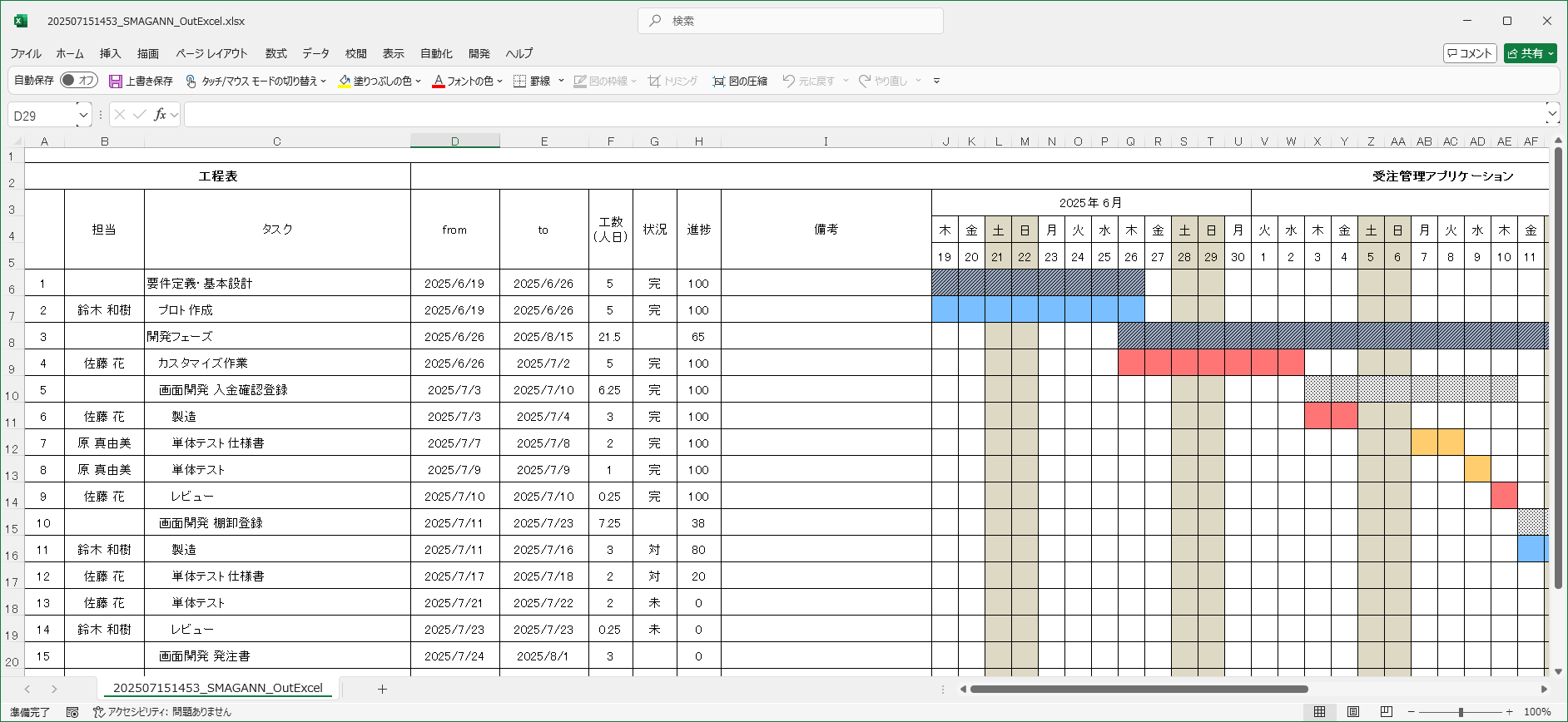
| 名称 | 担当者の設定 | 子タスク | セルの背景色 | 備考 |
| 休日 | – | – | ベージュ | 出力単位が日の場合のみ |
| マイルストーン | – | – | 黒 | タスク上部にマイルストーンの件数分行を表示 表示列が3列以下の場合、マイルストーンの日時は非表示 |
| サブジェクト | – | – | 灰色のななめボーダー | 日付型以外の項目は折り返し設定あり チェックボックス型の項目はTrueが1、Falseが0で表示 |
| タスク | あり | なし | ユーザに設定されている担当色 | 日付型以外の項目は折り返し設定あり チェックボックス型の項目はTrueが1、Falseが0で表示 タスクは、階層ごとにインデントを行う |
| なし | あり | 薄い灰色のドット | ||
| なし | なし | 青色のドット | ||
| あり | あり | 薄い灰色のドット |